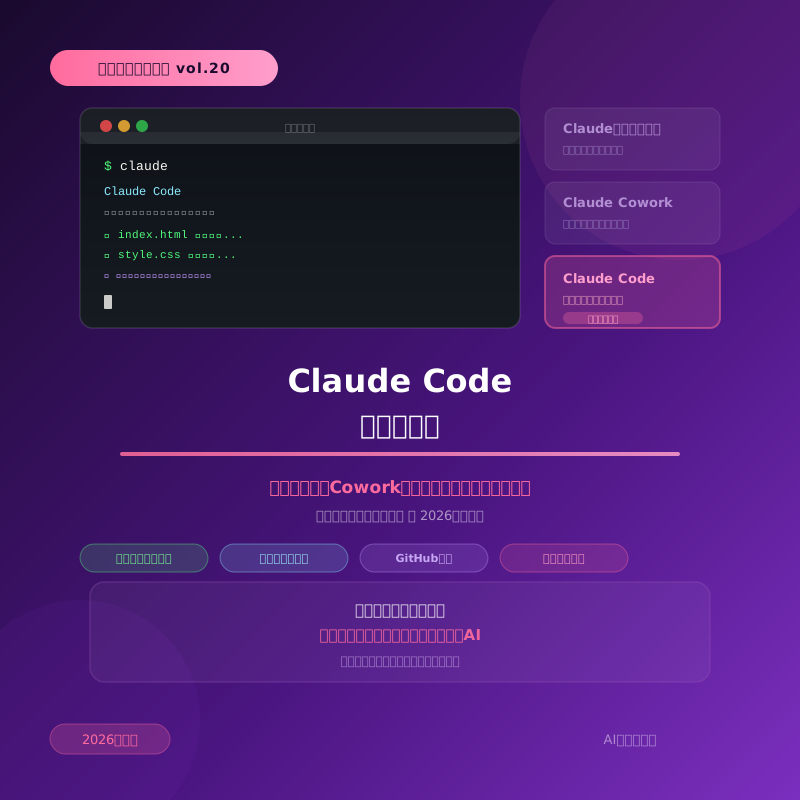
Claude Codeとは何か?できることとCoworkとの違いを初心者向けに解説【2026年最新】

Claude Codeの概要・できること・Coworkとの違いをわかりやすく解説。ターミナルなしでも使える?インストール前に知るべき全情報。 初心者向けAI講座
✨ お父さんから娘への入門ガイド

Claude Codeとは何か?
できることとCoworkとの違いを
初心者向けに解説

対象:WEB・AI初心者 / 読了時間:約15分 / 更新:2026年

シリーズ「お父さんから娘へのWEB・AI入門ガイド」第20弾
✉ お父さんから娘へ 正直に話す。
この記事は、お父さんも「これから一緒に覚える」つもりで書いている。

Claude Codeという名前は聞いたことがあると思う。
「プログラマー向けのやつでしょ?」と思って避けてきた人も多いはずだ。俺もそうだった。

でも調べてみると、コードが書けなくても使い始められる部分があるとわかってきた。
ただ「ターミナル」という黒い画面が登場することや、いくつかインストールが必要なことも事実だ。

今日は「Claude Codeって結局何なのか」を正確に伝える。
実際のインストール手順は次の回から。まずは概念を一緒に整理しよう。
スポンサーリンク

まず「3つのClaude」の位置づけを確認する

Anthropic(Claudeを作っている会社)は現在、「Claude」「Claude Cowork」「Claude Code」という3つの異なる製品を提供している。名前が似ているので混乱しやすいが、「どこで動くか」「何が得意か」がそれぞれ違う。

まずこの3つの違いを整理してから、Claude Codeの話に入る。

💬
Claude(チャット)

ブラウザ・スマホアプリで動く。文章の作成・質問・調査などの単発タスクが得意。このシリーズで使ってきたClaude。無料プランから使える

💻
Claude Cowork

デスクトップアプリ専用。PCのファイル・アプリ・ブラウザをまたいで「重い作業」をこなす。非エンジニア向け。2026年4月に一般提供開始

💻
Claude Code

ターミナル上で動くAI開発支援ツール。コードを書いてファイルを操作してプログラムを実行まで一貫してこなせる。2025年5月に公開

公式のAnthropicは3つの使い分けをこう説明している。Chat(Claude)=単発の質問や壁打ち、Cowork=徹底した調査や複雑な成果物、Code=ソフトウェア開発全般。「軽い問いはChat・重い作業はCowork・開発はCode」が公式の整理だ。

スポンサーリンク

Claude Codeとは何か?普通のClaudeとの根本的な違い

Claude Codeは一言で言うと、「答えを出すだけでなく、実際に手を動かして作業を代行してくれるAI」だ。

普通のClaude(チャット)は「こう書けばいい」と教えてくれるが、実際にファイルを作ったりコードを実行したりはしない。Claude Codeはターミナルを通じて自分のPCの中でファイルを作成・編集・削除し、プログラムを実際に動かすことまでやってくれる。

💬 普通のClaude(チャット)

「HTMLでボタンを作るにはこう書きます→ <button>クリック</button>」

回答を出すだけ。自分でコピペして実行する必要がある

💻 Claude Code

「ボタンを作って」

自分でファイルを作成→コードを書く→ブラウザで確認→エラーがあれば直す、までやってくれる

👷 建築に例えると

普通のClaude=設計士。「この建物はこう作ればいい」という図面と説明を出してくれる。実際に建てるのは自分。

Claude Code=設計士+現場監督+職人が一体になった存在。図面を引いて、材料を集めて、実際に建ててくれる。途中で問題が起きても自分で対処してくれる。

スポンサーリンク

Claude CodeとCoworkの違い:どちらを選ぶべきか

この2つは「どちらもPCの上でClaudeが自律的に動く」という点で似ているが、対象としている作業とユーザー層が明確に違う。

比較項目 Claude Cowork Claude Code
主な用途 ファイル整理・資料作成・データ分析・リサーチ・メール処理などの事務・知的作業 コードを書く・バグを直す・テストを書く・Webサイトを構築するなどの開発作業
想定ユーザー 非エンジニア向け
事務・営業・経営者・クリエイター
エンジニア向け(初心者も可)
開発者・プログラミング学習中の人
動作環境 Claude デスクトップアプリ(GUI操作)
ターミナル不要
ターミナル(コマンドライン)が基本。デスクトップアプリのCodeタブからも操作可能
ファイル操作 PCのフォルダ・ファイルをまたいで操作できる プロジェクトフォルダ内のファイルを直接作成・編集・削除できる
コードの実行 不可(コードの作成は補助できる) 可。コマンドを実行してプログラムを動かせる
GitHubとの連携 直接連携は困難 ネイティブに対応
リリース状況 2026年4月9日にGA(一般提供)開始 2025年5月公開。2026年現在も急速に機能追加中
料金 どちらもProプラン(月$20)1契約で使える。別途課金不要

シンプルに言い換えると、「ターミナルを使わずにファイルや業務を自動化したい」→ Cowork、「コードを書いてプログラムやWebサイトを作りたい」→ Claude Codeだ。

💡 どちらが自分に合うか迷ったら

「自分はプログラミングを覚えたい・Webサイトを自分で作りたい」という目標があるならClaude Code。「コードには興味ないが、PCの繰り返し作業や書類仕事を減らしたい」ならCoworkから始めるのが現実的だ。ProプランでどちらもAMILY使えるので、最終的には両方試して自分に合う方を使い込めばいい。

スポンサーリンク

Claude Codeでできること:具体的な5つの作業

「コードが書けなくても使い始められる部分がある」とはどういうことか。Claude Codeが実際にできる作業を具体的に見ていこう。

  • 1

    Webサイト・アプリを一から作る

    「シンプルなポートフォリオサイトを作って」と自然言語で指示するだけで、HTML・CSS・JavaScriptのファイルを作成してくれる。コードの意味がわからなくても「動くものを作る」という体験ができる。これがClaude Codeを使い始める最も多い入口だ。

  • 2

    既存のコードのバグを見つけて直す

    「このコードを実行するとエラーが出る」とエラー文をそのまま貼り付けると、原因を特定して修正まで行ってくれる。プログラミング学習中の人がつまずくエラー解決の時間を大幅に短縮できる。

  • 3

    繰り返し作業のスクリプトを作って自動化する

    「フォルダ内の画像ファイル名を日付順に一括リネームして」のような繰り返し作業を自動化するプログラムを作ってくれる。作るだけでなく、その場で実行まで代行してくれる。

  • 4

    プロジェクト全体のコードを理解して改善する

    既存のWebサイトやアプリのフォルダをそのまま渡すと、ファイル構造・コード間の依存関係を理解した上で改善提案や修正を行ってくれる。「このサイトをスマホ対応にして」と伝えるだけで複数ファイルをまとめて修正してくれる。

  • 5

    GitHubと連携してコードを管理する

    vol.2で解説したGitHubとネイティブに連携できる。「変更をコミットして」「プルリクエストを作って」などのGit操作もClaude Codeに任せられる。コマンドを覚えなくても自然言語でバージョン管理ができるようになる。

ターミナルとは何か:怖くない理由

Claude Codeの説明に必ず出てくる「ターミナル(コマンドライン)」という言葉。多くの初心者がここで「自分には無理かも」と感じる。正直に説明する。

ターミナルとは、文字を入力してPCに命令を出す画面のことだ。Macでは「ターミナル」、Windowsでは「コマンドプロンプト」または「PowerShell」がこれにあたる。映画でハッカーが黒い画面に文字を打ち込んでいるあの画面だ。

💬 スマートスピーカーに例えると

GUIの操作(クリックして操作する通常のパソコン操作)=スマートスピーカーのボタンを押して操作する。
ターミナルの操作=「アレクサ、音楽かけて」と声で命令する。

文字で命令するか・画面をクリックするか、という操作方法の違いだ。どちらもPCを動かすための手段に過ぎない。「ターミナルを知らない=PCに詳しくない」ではなく、使う機会がなかっただけだ。

さらに重要な事実がある。Claude Codeは現在、デスクトップアプリのCodeタブから操作することでターミナルを直接開かずに使える。ターミナルに慣れていない段階でも、デスクトップアプリのUI経由でClaude Codeの機能を体験できる設計になっている。

操作方法 難易度 できること おすすめな場面
デスクトップアプリのCodeタブ 入門向け GUI上でClaude Codeの機能を使える。ターミナル操作不要 最初の体験・コードを書く感覚を掴む段階
ターミナルから直接使う(CLI) 中級向け すべての機能をフル活用できる。GitHub連携・自動化に強い 本格的に使い込む段階・開発プロジェクトに活用する段階
VSCode拡張機能 中級向け コードエディタの中でClaude Codeが使える。開発効率が上がる コードを書くことに慣れてきた段階

Claude Codeは誰が使えるのか:正直なチェックリスト

「自分はClaude Codeを使える・使うべきか」を判断するためのチェックリストを用意した。正直に答えてほしい。

  • Webサイトを自分で作ることに興味がある
    ブログやポートフォリオサイトを自分の手で作れるようになりたいという目標がある
  • 繰り返しの作業を自動化したいと思ったことがある
    「この単純作業、なんとかならないか」と感じた経験がある
  • プログラミングに興味があるが独学が続かなかった
    Progateやドットインストールを試したが挫折した経験がある人にこそ向いている
  • PCの操作自体は問題ない
    ファイルのコピー・フォルダの作成・アプリのインストール程度は問題なくできる
  • エラーが出ても「なんとかなる」と思える気持ちがある
    インストール作業で最初につまずくことは多い。それをClaude Codeに相談しながら解決するというスタンスで臨める

3つ以上当てはまれば、Claude Codeに挑戦する価値がある。「コードが書けない」は出発点として問題ない。Claude Codeはコードが書けない人がコードを書けるようになるための道具としても機能する。

✅ これで一連の流れは完了

Claude Codeの概念・Coworkとの違い・できることが整理できた

「ターミナル上で動くAIが、ファイル作成からコード実行まで代行してくれる道具」という全体像が見えてきたはずだ。次回vol.21では実際のインストール前準備(ターミナルの基本・必要なもの)を丁寧に解説する。

料金:Proプラン1つで3製品すべて使える

Claude Codeを使うには有料プランへの加入が必要だ。ただしProプラン(月$20・約3,000円)1契約に入れば、Claude(チャット)・Claude Cowork・Claude Codeの3製品すべてが追加費用なしで使える。それぞれ別々に契約する必要はない。

プラン 月額 Claude Code Cowork 向いている人
無料 $0 使えない 使えない まずチャット機能だけ試したい人
Pro $20/月 使える 使える 個人で本格的に活用したい人
Max(5x) $100/月 大量に使える 大量に使える Claude Codeを毎日ヘビーに使う人
Team $30/月/人 使える 使える チームで共有したい場合

Claude Codeをヘビーに使い始めるとProプランの使用量上限に達するケースがある。その場合はMaxプランへのアップグレードを検討するが、まず最初はProプランで試してから必要に応じて切り替えるのが正しい順番だ。

⚠ APIキーを使う方法もある

Claude Codeは有料プランへの加入以外に、Anthropic APIのAPIキーを使って従量課金で利用する方法もある。使った分だけ支払う形式で、大量に使わない初期段階では安く済む場合もある。ただしAPIキーの管理が必要になるため、まずはProプランで始めるのが初心者には分かりやすい。APIについての詳細は別の機会に解説する予定だ。

インストールの全体像:次回からの準備として知っておくこと

「次回から実際にインストールするなら何が必要なのか」を先に把握しておこう。全体像がわかっていると、各手順の意味が理解しやすくなる。

デスクトップアプリをインストール Claudeにサインイン(Proプラン) Claude Codeを有効化 最初のプロジェクトを試す

かつてはNode.jsというソフトのインストールが必須だったが、2025年後半から公式インストールスクリプト方式が採用され、Node.jsが不要になった。以前の記事や動画で「Node.jsをインストールして…」という手順が書かれている場合は古い情報なので注意してほしい。現在はより簡単に始められるようになっている。

よくある疑問に答えます

Q
プログラミングが全くわからなくてもClaude Codeは使える?
A
デスクトップアプリのCodeタブ経由であれば、プログラミング知識がなくても使い始められます。「Webサイトを作って」と日本語で指示するだけでClaude Codeが動いてくれます。ただしターミナルを使ったCLI操作や、GitHubとの本格連携をしようとすると基本的な概念の理解が必要になってきます。「まず動かして後から理解する」というアプローチで問題ありません。
Q
MacとWindowsどちらでも使える?
A
両方対応しています。MacはターミナルアプリをそのままLinux環境として使えるため、セットアップがシンプルです。WindowsはWSL(Windows Subsystem for Linux)を使う方法と、PowerShellを使う方法があります。どちらの場合も公式のインストールスクリプトが用意されており、コマンドをコピペするだけでインストールできます。具体的な手順は次回のvol.21で解説します。
Q
ChatGPTにも同じような機能はある?
A
ChatGPTには「Codex CLI」というClaude Code相当のツールがOpenAIから提供されています。また「Gemini CLI」もGoogleから出ています。いずれもターミナル上でAIが開発作業を代行するという点では同じ方向性です。2026年時点での評価では、Claude Codeがコードの品質・プロジェクト全体の理解・長いタスクの継続実行において高い評価を受けています。
Q
Claude Codeに何かを任せるとPCが壊れることはない?
A
基本的には問題ありません。Claude Codeは作業前に「これをやっていいか」の確認ステップを設けており、削除など取り消しの難しい操作の前には必ず確認を求めます。ただし「すべての操作を自動許可(Auto-approve)」モードにした状態で危険なコマンドを実行するリスクはゼロではありません。慣れるまでは確認ステップをオンにした状態(デフォルト設定)で使うことをおすすめします。
Q
CoworkとClaude Codeの両方を使うことはある?
A
あります。「資料作成・ファイル整理・メール対応はCowork、Webサイト構築・スクリプト作成・バグ修正はClaude Code」という使い分けが自然に生まれます。Proプラン1つで両方使えるため、作業の性質によって切り替えるのが現実的です。まずどちらか一方から始めて、慣れてきたらもう一方も試すという順番がおすすめです。

まとめ

  • Claude Codeは「答えを出すだけでなく実際に手を動かしてPCで作業を代行してくれる」AI開発支援ツール
  • Coworkは非エンジニアの事務・知的作業向け、Claude Codeは開発・自動化向けという住み分け
  • 公式の整理:Chat=単発の質問、Cowork=重い作業、Code=ソフトウェア開発
  • デスクトップアプリのCodeタブ経由ならターミナルなしで使い始められる
  • Proプラン(月$20)1契約でClaude・Cowork・Codeの3製品すべてが使える
  • 2025年後半からNode.jsが不要になり、インストールが大幅に簡単になった
  • 次回vol.21ではターミナルの基本とインストール前準備を解説する
✉ 最後にお父さんから 正直に言うと、この記事を書きながら俺自身の理解も深まった。
「CoworkとCodeって何が違うんだっけ?」という疑問が、ちゃんと整理できた。

お前に教えようとして調べることで、自分も覚えるというのが
このシリーズを書き続けている理由の一つでもある。

Claude Codeのハードルは正直に言って高い。
でも「完全に理解してから始める」より「動かしながら理解する」の方が確実に早い。
次回から一緒にインストールを進めよう。
👨
このブログについて

EC・WEB・音楽・医療・フィットネスと幅広い現場を渡り歩いてきた現役ディレクターが、WEB・AIの世界に飛び込もうとしている娘に向けて、本音で解説するブログです。正確な情報を初心者に届けることを最優先にしています。

コメント

タイトルとURLをコピーしました