
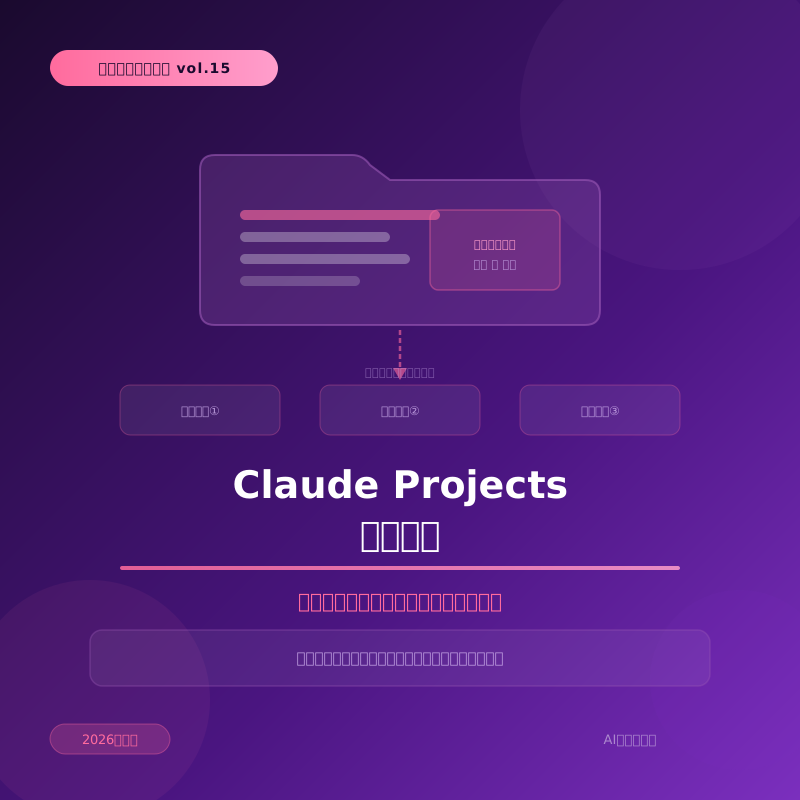
プロジェクト指示とナレッジを設定し、用途ごとに会話を整理する
最終更新:2026年8月5日
Claude Projectsは、仕事やテーマごとにチャット・指示・参考資料をまとめる専用ワークスペースです。同じ前提を毎回説明する手間を減らし、「ブログ」「EC運営」「学習」のように目的を分けられます。2026年8月5日時点では無料ユーザーも利用でき、無料プランは最大5プロジェクトです。
Claude Projectsとは?
通常チャットは、その会話の中で資料や指示を共有します。Projectsでは、プロジェクトごとにチャット履歴、プロジェクト指示、ナレッジをまとめられます。新しいチャットを始めても同じプロジェクト内の前提を使いやすいのが特徴です。
| 項目 | 通常チャット | Claude Projects |
|---|---|---|
| 用途 | 単発の質問や相談 | 同じ目的を継続して扱う |
| 指示 | 必要に応じて会話で伝える | プロジェクト指示として共通化 |
| 資料 | 会話ごとに添付 | プロジェクトナレッジへ追加 |
| 整理 | 履歴から探す | 目的別の場所へチャットを集約 |
| 向く例 | 文章の言い換え、単発調査 | ブログ運営、商品説明、学習記録 |
Projectsは「すべてを永久に覚える記憶」ではありません。プロジェクトへ入れた資料や指示を、その仕事で参照しやすくする仕組みだと考えるとわかりやすいです。
無料版と有料版の違い
Claude公式ヘルプによると、Projects自体は無料ユーザーを含むすべての利用者が使えます。無料ユーザーが作成できるのは最大5件です。古い記事にある「ProjectsはPro限定」という説明は現在の仕様と異なります。
Anthropicの公式ヘルプではRAGの対象プランに記載差があります。「What are projects?」は有料プラン限定と案内する一方、RAG専用ページはFreeを含む全プランで利用可能と案内しています。実際の利用可否はアカウント内の表示を確認してください。容量へ近づくとClaudeがRAGモードを有効にし、必要な情報を検索して使います。公式案内では、通常のプロジェクト容量から最大10倍まで拡張できるとされています。
プラン、上限、画面名は変更されることがあります。契約前はClaude公式のProjects説明と料金画面を確認してください。
プロジェクトの作り方
左側メニューなどからProjects画面へ進みます。画面配置は更新で変わる場合があります。
用途がわかる名前と説明を入れます。「ブログ」より「初心者向けAI記事」のように対象まで書くと、あとで迷いません。
Claudeの役割、対象読者、出力ルール、確認事項を入力します。長いお願いを詰め込まず、毎回共通する条件だけにします。
業務マニュアル、商品仕様、用語集、文体見本など、繰り返し参照する資料を選びます。ファイルを入れなくてもプロジェクトは使えます。
最初は「このプロジェクトの目的と、回答時に守るルールを要約して」と尋ね、認識が合っているか確認します。
プロジェクト指示の書き方
よいプロジェクト指示は、毎回変わらない前提だけを短くまとめます。今回だけのテーマや文字数は、その都度チャットで伝えます。
「SEOで必ず1位」「すべて正しい記事を作る」のように保証できない命令は避けます。プロンプトの組み立ては初心者向けプロンプトの書き方も参考になります。
ナレッジに入れる資料の選び方
入れると役立つもの
- 現在の業務マニュアルやチェックリスト
- 商品・サービスの確定済み仕様
- 表記ルール、用語集、ブランドガイド
- 自分が書いた文章の見本
- 公式資料や社内で利用許可のある資料
入れない方がよいもの
- パスワード、APIキー、秘密鍵
- 顧客の個人情報、注文情報、健康情報
- 利用許可のない他社資料や有料コンテンツ
- 古い版と新しい版が混在した資料
- 日々変わる在庫・価格を更新せず置くこと
資料名に更新日や版番号を付け、「正しい最新版がどれか」を人にもClaudeにもわかる状態にします。不要になったファイルは削除し、古い指示と矛盾しないか定期的に見直します。
実践例1:ブログ記事を管理する
プロジェクトへサイトの読者像、表記ルール、カテゴリーの役割、記事一覧を入れます。ただし「AIへ記事を丸投げする場所」にせず、記事ごとの検索意図・一次情報・自分の経験はチャットで指定します。
SEOではProjectsを使うこと自体が評価されるわけではありません。検索意図の分担、経験、出典、更新、内部リンクを人が設計する必要があります。
実践例2:EC・仕事の文書をそろえる
商品説明なら、確定済みの商品仕様、禁止表現、トーン、出力項目を登録します。AIが書いた説明は元資料と照合し、価格・在庫・法令上の表示を自動で正しいと考えないようにします。
- ナレッジ:商品仕様、ブランド表記、FAQ
- プロジェクト指示:対象顧客、文体、禁止表現
- 毎回の依頼:対象商品、掲載場所、今回の目的
- 人の確認:数値、固有名詞、誤認表現、最新情報
共有できる範囲に注意する
公式ヘルプでは、プロジェクトの共有や共同作業はTeam・Enterprise向け機能として案内されています。個人の無料・Proプロジェクトを、チーム共有ドライブと同じ感覚で扱わないようにします。
共有機能がある場合も、権限を「閲覧だけ」「編集可能」のどちらにするか、誰が参加しているかを確認します。組織の利用規程、データ保持、契約条件が優先です。
回答がずれるときの直し方
- 古い回答になる:ナレッジの旧版を削除し、更新日を付ける
- 文体が安定しない:抽象的な形容詞を減らし、短い見本を追加する
- 指示が衝突する:プロジェクト指示と今回の依頼を見比べる
- 資料を使わない:参照してほしいファイル名と確認箇所を指定する
- チャットが長い:目的ごとに新しいチャットへ分け、必要事項を引き継ぐ
ナレッジが増えれば必ず精度が上がるわけではありません。必要な資料だけに絞り、回答には出典箇所を示すよう依頼します。AIの誤りへの備えはハルシネーション対策で詳しく解説しています。
よくある質問
まとめ
- Projectsは用途別にチャット・指示・資料をまとめる場所
- 無料ユーザーも利用でき、無料プランは最大5件
- RAGの対象プランは公式ヘルプ間で記載差があるため、アカウント内表示を確認
- 共通条件はプロジェクト指示、今回だけの条件はチャットへ書く
- ナレッジは最新版だけを選び、秘密情報を入れない
- AIの回答は元資料と人の判断で確認する
コメント