
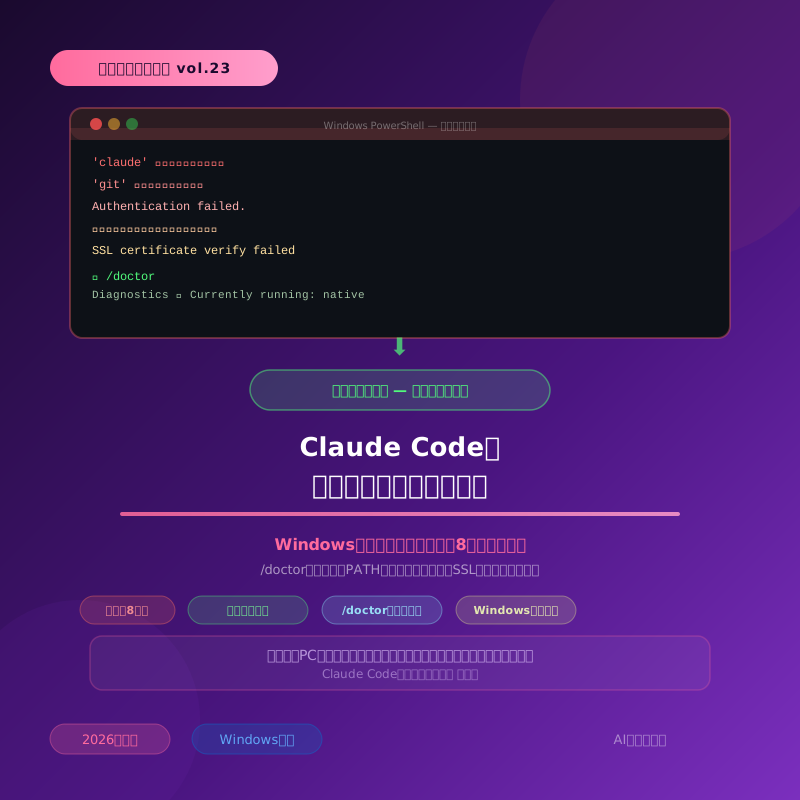
Windowsで動かない原因を初心者向けに順番で解説
最終更新:2026年7月
Claude Codeが起動しない、ログインできない、権限エラーが出る場合でも、すぐ再インストールする必要はない。まずバージョンと診断結果を確認し、表示されたエラーに合う対処だけを行う。この記事ではWindowsを中心に、初心者が安全に試せる順番で、よくあるClaude Codeのエラーと解決方法をまとめる。
最初の注意:エラー解決のために、意味がわからない削除コマンドや管理者権限のコマンドを実行しない。APIキー、アクセストークン、パスワード、会社のソースコードを掲示板やSNSへ貼らない。
最初に確認する3つのコマンド
バージョン番号が表示されれば、コマンド自体は認識されている。
インストール状態、設定ファイルなどを読み取り専用で診断する。
インストール、設定、拡張機能、コンテキスト使用量を確認し、修正案がある場合は承認後に適用できる。
コマンドを入力する場所:claude doctorはPowerShellなどのターミナル、/doctorはClaude Codeを起動した後の入力欄で使う。先頭の「/」の有無に注意する。
Claude Codeのよくあるエラー早見表
| 症状・表示 | 主な原因 | 最初に試すこと |
|---|---|---|
| claude: command not found | 未インストール、PATH未反映 | 新しいターミナルを開き、claude --version |
| ‘irm’ is not recognized | CMDでPowerShell用コマンドを実行 | PowerShellを開く |
| ‘&&’ is not a valid statement separator | PowerShellでCMD用コマンドを実行 | 使っているターミナルを確認 |
| ログイン画面が開かない | 既定ブラウザ、ネットワーク、組織制限 | ブラウザと通信環境を確認 |
| Permission denied | フォルダ権限、Claude Codeの承認待ち | 作業フォルダと提案コマンドを確認 |
| 応答しない・固まる | 大きな処理、拡張設定、MCP、長い会話 | Ctrl+C、再起動、safe mode |
| ファイルを見つけない | 検索範囲、ripgrep、WSLの配置 | 対象フォルダと診断結果を確認 |
| MCP server disconnected | 設定、認証、サーバー停止 | /mcpで状態確認 |
エラー別の原因と解決方法
1.「claude: command not found」で起動できない
インストール後も同じターミナルを開いたままだと、PATHの変更が反映されない場合がある。PowerShellやコマンドプロンプトをすべて閉じ、新しく開いてから確認する。
まだ見つからない場合は、公式セットアップページのWindows手順でインストール方法を確認する。検索結果に出た非公式スクリプトを使わない。WinGetで入れた場合は、インストール済みパッケージも確認する。
2.PowerShellとCMDのコマンドを間違えた
Windowsには複数のターミナルがあり、インストールコマンドが異なる。入力欄がPS C:で始まればPowerShell、C:で始まればCMDだ。
'irm' is not recognized:CMDでPowerShell用コマンドを使っている'&&' is not a valid statement separator:PowerShellでCMD用コマンドを使っている
エラー文に合わせて文字を適当に変えず、Anthropic公式の該当する手順を選ぶ。
3.ログイン・認証が完了しない
- ブラウザでClaudeへログインできるか確認する
- 会社や学校のアカウントなら、管理者の利用許可を確認する
- VPNや厳しいネットワーク制限がある場合は、許可された回線で試す
- ターミナルを閉じて再起動し、もう一度
claudeを実行する
Claude Codeは個人アカウント、組織アカウント、API、クラウド事業者など複数の認証方法に対応する。別方式の認証情報を混ぜない。
4.「Permission denied」や操作の承認で止まる
Claude Codeは読み取り専用の操作を基本にし、ファイル変更やコマンド実行では承認を求める。確認画面はエラーではなく安全機能の場合がある。何を変更するか読んでから許可する。
- 自分が書き込みできるプロジェクトフォルダで起動する
- Windowsの保護されたシステムフォルダで作業しない
- 会社PCではセキュリティ規程と管理者設定を確認する
- 権限を飛ばす危険なオプションを安易に使わない
5.Claude Codeが固まる・応答しない
Ctrl+Cを1回押して現在の処理を止める- 反応しなければターミナルを閉じて再起動する
- 同じフォルダで
claude --resumeを実行して会話を再開する - 拡張設定が原因か確認するためsafe modeで起動する
safe modeで正常なら、プラグイン、MCPサーバー、hookなどの追加設定を1つずつ確認する。
6.「Autocompact is thrashing」や会話が長すぎる
大きなファイルや長いコマンド出力で、会話の容量がすぐ埋まっている可能性がある。必要な内容だけ残して整理する。
不要な会話なら/clearで新しく始める。巨大なログを丸ごと読ませず、エラー周辺の行や対象ファイルを指定する。
7.ファイル検索や@メンションで見つからない
まずClaude Codeを目的のプロジェクトフォルダで起動したか確認する。WindowsやWSLでは、プロジェクトの保存場所によって検索速度が変わる。WSLを使う場合、/mnt/c/よりLinux側の/home/へ置く方が検索しやすい場合がある。
診断で検索ツールに問題がある場合は、公式手順に従ってripgrepを確認する。Windowsでは次の公式パッケージが案内されている。
8.MCPサーバーがつながらない
Claude Code内でMCPの状態を開き、サーバーごとの接続とエラーを確認する。
設定名、実行コマンド、必要な認証、環境変数を確認する。知らないMCPサーバーを追加しない。Anthropicの一覧にある場合でも、すべてのMCPサーバーをAnthropicがセキュリティ監査しているわけではない。
9.Git BashやWindows・WSLの場所でつまずく
Claude CodeはWindowsでネイティブ実行もWSL実行もできる。Windows側のプロジェクトはネイティブWindows、Linuxのツールチェーンを使うプロジェクトはWSLがわかりやすい。WSLへインストールしたClaude CodeはWSLのターミナルから起動する。
Git for WindowsはネイティブWindowsでBashツールを使う場合に役立つが、現在は必須ではない。見つからない場合にだけ公式設定のCLAUDE_CODE_GIT_BASH_PATHを確認する。
更新・再インストールの前に確認すること
エラーのたびに削除して入れ直すと、原因がわからなくなる。次の順番で進める。
claude --versionで現在の状態を記録claude doctorまたは/doctorを実行- エラー全文をコピーし、発生直前の操作をメモ
- 公式トラブルシューティングで同じエラーを検索
- WinGet版なら公式の更新コマンドを使う
ネイティブインストーラー版はバックグラウンドで自動更新される。インストール方法によって更新手順が異なるため、別方式を重ねて入れない。
解決しないときに記録する情報
- 表示されたエラー全文
- Windows、macOS、Linux、WSLのどれか
claude --versionの結果- PowerShell、CMD、Git Bash、WSLのどれを使ったか
- 実行したコマンドと直前の操作
- 個人アカウントか組織アカウントか
- safe modeでは再現するか
パスワード、APIキー、会社名、顧客情報、非公開コードは削除してから問い合わせる。Claude Code内から/feedbackでAnthropicへ報告できる。
よくある質問
claude doctor、起動できる場合はセッション内で/doctorを使う。claude --resumeを使うと、保存されているセッションを再開できる。重要な変更はGitなどでも記録しておく。まとめ
- 最初にclaude –versionとdoctorで状態を確認する
- PowerShellとCMDでは使うインストールコマンドが異なる
- 権限確認は安全機能の場合があるため、内容を読んで判断する
- 固まったらCtrl+C、再起動、safe mode、resumeの順で試す
- 解決しない場合は秘密情報を除いたエラー全文と環境を記録する
インストールから確認したい場合は、Claude CodeをWindowsへインストールする方法を先に読んでください。
コメント