
公式アプリの見分け方から最初の質問までやさしく解説
最終更新:2026年7月
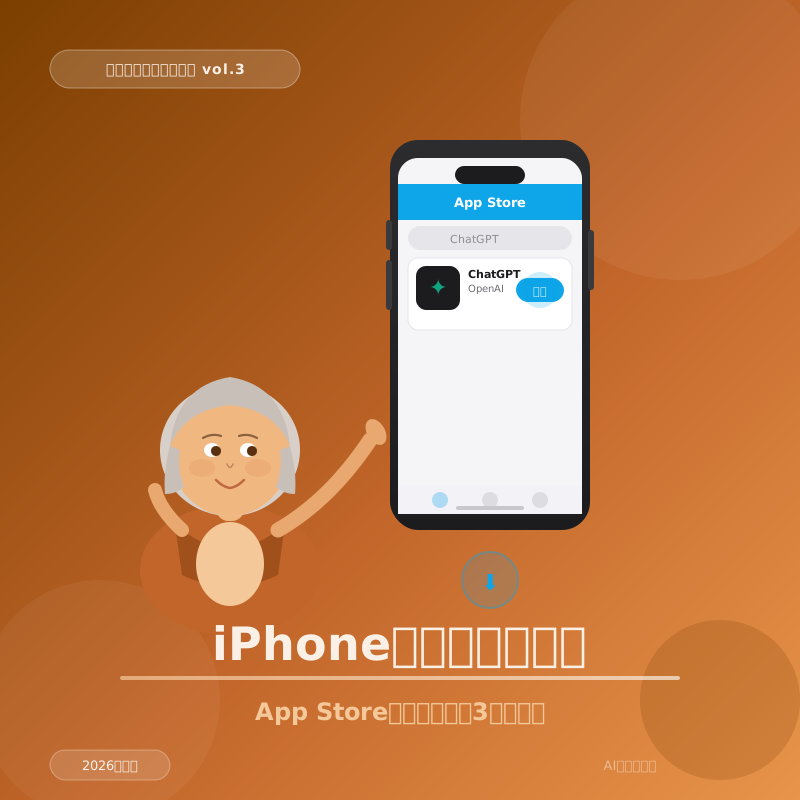
iPhoneでChatGPTを使うなら、OpenAI公式のダウンロードページからApp Storeへ進むのが安全です。アプリ名「ChatGPT」だけでなく、提供元が「OpenAI」であることを確認します。この記事では、公式アプリの確認、インストール、ログイン、音声入力、入らない場合の対処まで順番に説明します。
偽物に注意:似た名前やアイコンのAIアプリもあります。検索結果の広告やメールのリンクからではなく、OpenAI公式ダウンロードページからApp Storeへ進んでください。
インストール前に確認すること
- App Storeを使えるApple Account
- Wi-Fiまたはモバイル通信
- アプリを入れるための空き容量
- iPhoneのiOSが更新されているか
- 既にChatGPTを使っている場合は登録方法とメールアドレス
古いiOSではアプリを入れられない場合があります。App Storeに表示される「互換性」で、現在の要件を確認してください。
iPhoneにChatGPTを入れる手順
手順2.iOS用の案内を選ぶ
iOSまたはApp Storeの案内を押すと、公式アプリのページへ移動します。
手順3.アプリ名と提供元を確認する
アプリ名が「ChatGPT」、提供元が「OpenAI」であることを確認します。公式アイコンに似ているだけでは判断しません。
手順4.「入手」を押す
Face ID、Touch ID、パスコードなどで確認し、インストールが終わるまで待ちます。料金確認が表示された場合は内容を読んでください。
手順5.「開く」を押す
ホーム画面にもChatGPTのアイコンが追加されます。アプリを開いて登録・ログインへ進みます。
ChatGPTへ登録・ログインする方法
初めての人は新規登録、パソコンや別のスマホで使っている人は同じ方法でログインします。
- Appleで続ける
- Googleで続ける
- メールアドレスで登録・ログインする
- 画面に表示されるその他の方法を使う
会話を引き継ぐには:以前と同じChatGPTアカウントへログインしてください。「Appleで続ける」でメールを非公開にして登録した場合など、別の方法を選ぶと別アカウントになることがあります。
パスワードや確認コードを人へ伝えません。不安な画面が出た場合は、偽ChatGPTサイト・偽物アプリの見分け方を確認してください。
最初の質問をしてみよう
- 画面下の入力欄を押す
- 「冷蔵庫に卵とキャベツがあります。夕食を3つ考えて」と入力する
- 送信ボタンを押す
- 答えが難しければ「もっと簡単に説明して」と続ける
練習用:「iPhoneを使い始めたばかりです。ChatGPTでできることを5つ、難しい言葉を使わず教えて」と聞いてみてください。
iPhoneで音声入力する方法
文字入力が大変なら、ChatGPTの音声機能またはiPhoneキーボードのマイクを使えます。
- 入力欄付近の音声アイコン、またはキーボードのマイクを押す
- マイク利用の確認が出たら内容を読んで許可する
- iPhoneへ向かってゆっくり話す
- 文字になった内容を確認して送信する
住所、電話番号、病院名などが入っていたら削除します。使わない場合は「設定」→「プライバシーとセキュリティ」→「マイク」からChatGPTの許可を見直せます。
写真を使う前に確認すること
ChatGPTへ写真を送って質問することもできますが、画像の端や背景まで確認してください。
- 氏名、住所、電話番号が写っていないか
- 郵便物、診察券、カード、QRコードがないか
- 家族や通行人の顔を送る必要があるか
- 位置情報や撮影場所を知られて困らないか
必要な部分だけ切り抜き、重要書類や個人情報は送らない方が安全です。
インストール・ログインできないとき
| 症状 | 確認すること |
|---|---|
| 「入手」が押せない | Apple Account、通信、スクリーンタイム、支払い設定 |
| インストールが進まない | 空き容量、Wi-Fi、iPhone再起動 |
| アプリが表示されない | iOSの互換性、国・地域、App Storeの状態 |
| ログインできない | 以前の登録方法、メールアドレス、Safari、通信 |
| アプリが止まる | ChatGPTとiOSの更新、端末再起動 |
- App StoreでChatGPTの「アップデート」を確認
- iPhoneを再起動する
- Wi-Fiとモバイル通信を切り替える
- iOSを安全な最新版へ更新する
- 直らなければOpenAI公式ヘルプを確認する
安全に使うための設定
- データコントロールでモデル改善の設定を確認する
- メモリへ保存されている内容を確認する
- Face ID・パスコードでiPhoneを保護する
- 不要なマイク・写真・位置情報の権限を見直す
- ChatGPTとiOSを定期的に更新する
詳しい違いは、ChatGPTの学習をオフにする方法で説明しています。
よくある質問
まとめ
- OpenAI公式ダウンロードページからApp Storeへ進む
- アプリ名ChatGPTと提供元OpenAIを確認する
- 以前と同じ登録方法でログインする
- 音声・写真は個人情報を確認してから使う
- 入らない場合は容量、通信、iOS、アプリ更新を確認する
コメント