
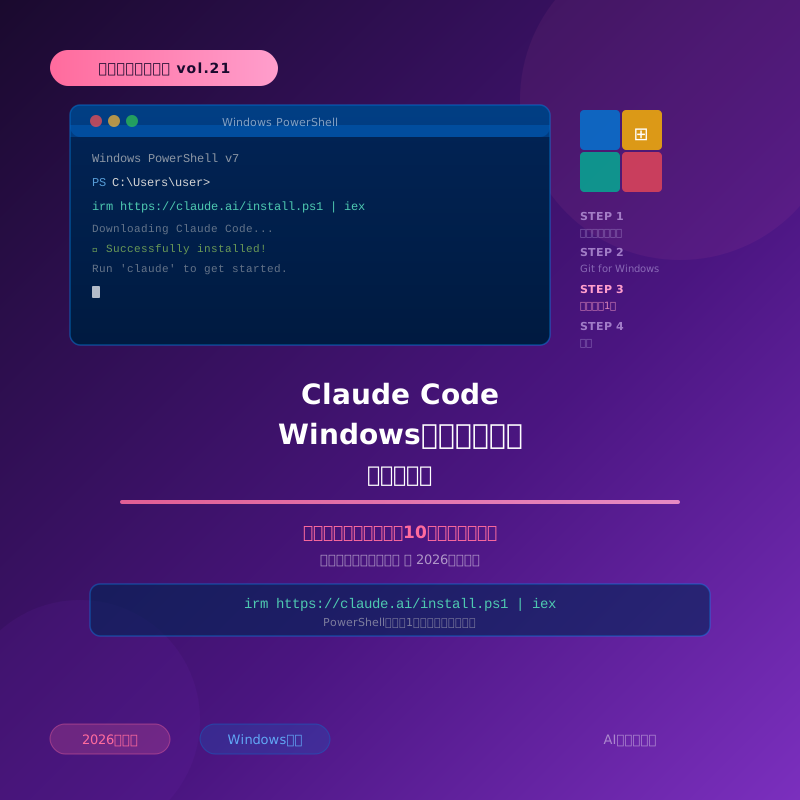
公式のネイティブ手順・ログイン・確認・更新・エラー対策
最終更新:2026年8月5日
Windowsでは、公式が推奨するネイティブインストーラーをPowerShellから実行するのが基本です。Git for Windowsは「必須」ではありません。GitがなければClaude CodeはPowerShellをシェルとして使います。この記事では、必要環境の確認からインストール、ログイン、動作確認、更新、失敗時の切り分けまで順番に進めます。
インストール前に必要なもの
2026年8月5日時点のClaude Code公式ドキュメントで案内されているWindows要件は次のとおりです。
- Windows 10 バージョン1809以降、またはWindows Server 2019以降
- 4GB以上のRAM
- x64またはARM64プロセッサー
- インターネット接続
- Anthropicの対応地域
- Pro・Max・Team・Enterprise、またはConsoleなど利用可能なアカウント
無料のClaude.aiプランにはClaude Codeアクセスが含まれません。会社のアカウントを使う場合は、組織管理者の設定も確認します。Claude Code自体の役割はClaude Codeとは?で整理しています。
PowerShellとCMDを見分ける
Windowsには複数のターミナルがあります。この記事はPowerShellを使います。スタートメニューで「PowerShell」または「ターミナル」と検索して開き、行の先頭を見ます。
PSが付いていればPowerShellです。PowerShell用とCMD用のインストールコマンドを混ぜるとエラーになるため、見た目で確認してからコピーします。
方法1:公式ネイティブインストーラーで入れる
PowerShellへ次の公式コマンドを1行で貼り付け、Enterキーを押します。管理者として起動する必要はありません。
このコマンドはインターネットから公式インストールスクリプトを取得して実行します。URLが正確にhttps://claude.ai/install.ps1であることを確認し、ブログやSNSに書かれた別URLへ置き換えないでください。会社PCでは管理者の許可を先に取ります。
処理が終わったらPowerShellを一度閉じ、新しく開きます。古い画面のままだと、インストール後のコマンド場所が反映されず「認識されません」と出ることがあります。
方法2:WinGetで入れる
Windowsのパッケージ管理を使いたい場合は、PowerShellまたはCMDで次を実行します。
WinGet版は更新方法がネイティブ版と異なります。インストール経路を忘れないようメモしてください。初心者は、公式がRecommendedとしているネイティブ版か、Windowsで管理しやすいWinGet版のどちらか一つで十分です。
CLI版ではGit for Windowsは必須ではない
以前のClaude Code解説では「WindowsはGit for Windows必須」と書かれることがありました。現在の公式案内では、ネイティブWindowsでGit for Windowsは任意です。
| 環境 | Claude Codeが使うシェル | 向く場面 |
|---|---|---|
| Git for Windowsなし | PowerShell | まずWindows標準環境で試す |
| Git for Windowsあり | Git Bashを利用可能 | GitやBashを使う開発作業 |
| WSL 2 | Linux環境のシェル | Linuxツールやサンドボックスが必要 |
Gitで変更履歴を管理したい人は後からGit for Windowsを追加できます。ただし、Claude Codeを起動するだけなら先にGitを入れる必要はありません。WSLを使う場合は、PowerShellではなくWSLのターミナル内でLinux用インストーラーを実行します。
インストールを確認する
新しく開いたPowerShellで次を実行します。
バージョン番号が表示されれば、Claude Codeの実行ファイルが認識されています。続けて詳しい診断を行う場合は次を使います。
doctorはインストールや設定、更新状態の確認に役立ちます。表示された結果をAIやサポートへ相談するときは、ユーザー名、フォルダパス、組織情報など不要な部分を伏せます。
Claudeアカウントでログインする
PowerShellでclaudeを実行します。
初回はブラウザが開くので、利用するClaudeアカウントでログインし、画面の案内に従います。複数の個人・会社アカウントを使っている場合は、契約プランと組織を間違えないよう確認します。
認証が終わっても、重要な仕事フォルダでいきなり起動しないでください。次は空の練習フォルダを作り、その中へ移動してから使います。
最初の練習フォルダで起動する
ユーザーフォルダ内に練習用フォルダを作る例です。表示名は自分で変えて構いません。
Claude Codeが開いたら、最初は変更せずに確認だけ頼みます。
表示された場所がclaude-practiceであることを確認します。次の記事では、このフォルダでWebページを作ります。
更新方法を確認する
ネイティブインストーラー版はバックグラウンドで自動更新され、次回起動時に反映されます。更新状況はclaude doctorで確認できます。
WinGet版は標準では手動更新です。Claude Codeを終了してから次を実行します。
複数方式で重複インストールすると、どのclaudeが動いているか混乱します。インストール方式を途中で変える場合は、公式アンインストール手順を確認して一方を整理します。
「claudeが認識されません」の対処
インストール前から開いていた画面はPATHが更新されていないことがあります。
赤い文字の前後を確認します。URLの入力ミス、会社ネットワーク、セキュリティソフト、対応地域が原因になる場合があります。
PowerShell用コマンドをCMDへ、CMD用コマンドをPowerShellへ入れていないか確認します。
ネイティブインストーラーが組織の方針で止められる場合、許可を得たうえでWinGetを検討します。
エラーメッセージ別の原因はClaude Codeが動かないときの対処法へ分けています。表示された英語を省略せず、どの画面で何を実行したかと一緒に確認します。
よくあるエラーの見分け方
| 表示 | 主な確認 |
|---|---|
'irm' is not recognized... | CMDでPowerShell用コマンドを実行していないか |
The token '&&' is not a valid statement separator | PowerShellでCMD用コマンドを実行していないか |
403やダウンロード失敗 | ネットワーク、地域、URL、組織の制限 |
| ブラウザ認証が進まない | 契約プラン、ログイン中のアカウント、ポップアップ |
| Git Bashが見つからない | Gitを使う場合だけ場所を確認。GitなしならPowerShell利用も可能 |
インストール後の安全確認
- 重要ファイルのない練習フォルダで起動した
- 無料プランではなく対象アカウントでログインした
claude --versionを確認した- 表示される権限確認を読んでから許可する
- パスワード、APIキー、秘密情報のある場所を対象にしない
- 本番作業前にバックアップとGitを用意する
よくある質問
まとめ
- WindowsはPowerShellの公式ネイティブインストーラーが基本
- ネイティブ版は管理者権限不要で自動更新に対応
- WinGet版は手動更新が基本
- CLI版ではGit for Windowsは任意で、未導入時はPowerShellを使える。Claude DesktopのCodeタブでローカルセッションを使う場合はGitが必要
claude --versionとclaude doctorで確認する- 空の練習フォルダから始め、権限表示を読む
コメント