
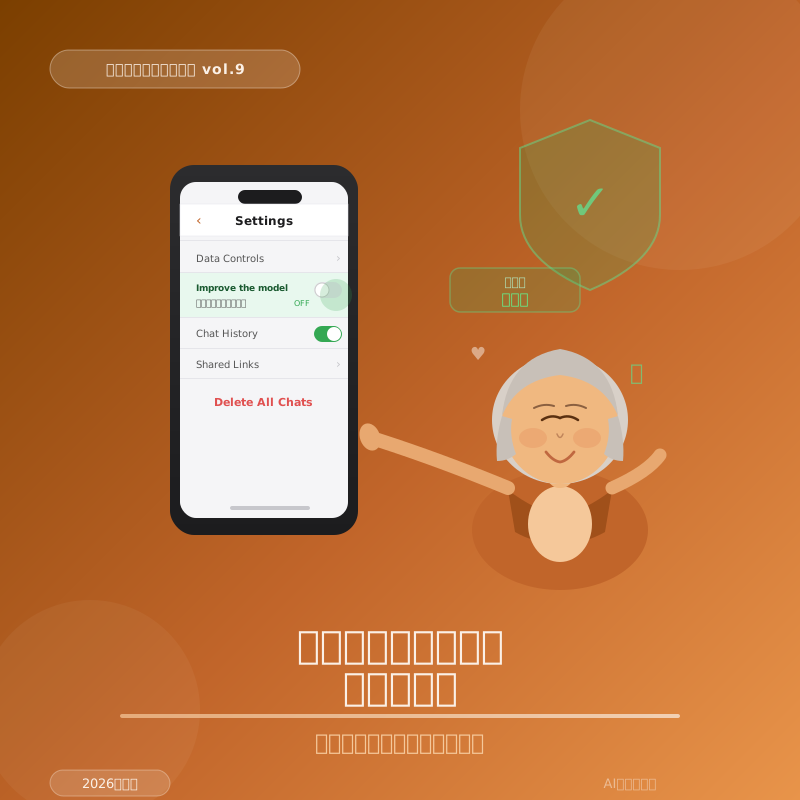
履歴・メモリ・一時チャットとの違いもやさしく解説
最終更新:2026年7月
ChatGPTの会話をモデル改善に使わせたくない場合は、「データコントロール」で「すべての人のためにモデルを改善する」をオフにします。ただし、学習をオフにすること、会話履歴を消すこと、メモリをオフにすることは別の設定です。この記事では、AI初心者向けに5つの違いと設定手順を説明します。
大切な注意:設定をオフにしても、パスワード、暗証番号、カード番号などを入力してよいわけではありません。回答に不要な個人情報は最初から入力しないことが基本です。
ChatGPTの5つのプライバシー設定を比較
| 設定・操作 | 何が変わる? | 変わらないこと |
|---|---|---|
| モデル改善をオフ | 新しい会話をモデル改善に利用しない | 会話は履歴に残る |
| メモリをオフ | 今後の回答への個人化を止める | 過去の会話削除とは別 |
| 一時チャット | 履歴に表示せず、メモリを使わず作らない | 安全目的で最大30日保持される場合がある |
| チャットを削除 | 選んだ会話を履歴から削除する | 保存済みメモリが別に残る場合がある |
| チャットをアーカイブ | 一覧から隠して整理する | 削除ではない |
迷いやすいところ:「学習をオフ」にしても履歴は残せます。反対に、履歴を削除しただけでは、モデル改善の設定や保存済みメモリは自動的に変わりません。
ChatGPTの学習をオフにする手順
パソコン・Webブラウザの場合
- ChatGPTへログインする
- プロフィール画像やアカウントメニューから「設定」を開く
- 「データコントロール」を選ぶ
- 「すべての人のためにモデルを改善する」をオフにする
- 設定画面を閉じ、必要ならもう一度開いて状態を確認する
iPhone・Androidアプリの場合
- ChatGPTアプリのメニューを開く
- プロフィール画像から「設定」を開く
- 「データコントロール」を選ぶ
- モデル改善に関する項目をオフにする
ChatGPTの更新により、項目名や場所が少し変わる場合があります。見つからない場合は「Data Controls」や「Improve the model for everyone」という英語表示も探してください。
モデル改善をオフにしても、通常の会話履歴は残ります。後から続きを相談したい場合でも利用できます。
設定はパソコンとスマホで共通になる
OpenAI公式によると、モデル改善をオフにする設定はアカウント全体へ適用されます。同じアカウントでログインしていれば、パソコンでオフにした後、iPhoneやAndroidで同じ設定を繰り返す必要はありません。
スマホとパソコンで状態が違うように見える場合は、別のメールアドレスやApple・Googleアカウントでログインしていないか確認してください。
自分のデータを確認・書き出す方法
削除する前に会話履歴を保存したい場合は、設定のデータコントロールからデータのエクスポートを利用できます。案内メールが届くため、ChatGPTへ登録したメールを確認します。
- 設定から「データコントロール」を開く
- データのエクスポートを選ぶ
- 確認画面に従って申請する
- 届いた案内を確認し、安全な場所へ保存する
エクスポートしたファイルにも過去の会話が含まれるため、家族共用のパソコンや誰でも開ける場所へ置かないようにします。
メモリを確認・オフにする方法
メモリは、名前、好み、希望する回答方法などを今後の会話に生かす機能です。便利ですが、覚えてほしくない内容がある場合は「設定」→「パーソナライズ」内のメモリ設定を確認します。
- 設定から「パーソナライズ」を開く
- 「メモリ」またはメモリの概要・管理画面を開く
- 保存内容を確認し、不要な項目を削除する
- 今後使いたくない場合はメモリをオフにする
削除は別々:会話を削除しても、その会話から保存されたメモリが残る場合があります。完全に消したい内容は、会話履歴とメモリ管理の両方を確認してください。
一時チャットを使う方法
一時チャットは、履歴へ残したくない会話を始めるときに使います。新しいチャットを開き、画面上部などにある「一時チャット」または「Temporary」を選びます。
- 会話履歴に表示されない
- 既存のメモリを使わず、新しいメモリも作らない
- モデル改善に使われない
- 安全上の理由でコピーが最大30日保持される場合がある
- 有効なカスタム指示には従う
設定画面を毎回変更するのではなく、その会話だけ履歴やメモリから分けたいときに便利です。ただし秘密情報を入力するための機能ではありません。
会話を削除・アーカイブする方法
1つの会話を削除する
削除したい会話の「…」などのメニューを開き、「削除」を選びます。削除は元に戻せないため、残したい内容がないか先に確認します。
会話をアーカイブする
アーカイブは一覧を整理する機能です。会話自体は保存され、後でアーカイブ管理から確認できます。消したい場合は「削除」を使います。
すべての会話を削除する
設定のデータコントロールには、全チャットを削除する項目があります。必要な会話を保存してから実行します。ファイルを添付した会話やプロジェクトを利用している場合は、関連データも確認してください。
目的別のおすすめ設定
| 希望 | 確認する設定 |
|---|---|
| 履歴は残したいがモデル改善に使わせたくない | モデル改善だけオフ |
| 好みや過去情報を覚えてほしくない | メモリを確認してオフ |
| 今回の会話だけ履歴へ残したくない | 一時チャットを使う |
| 一覧から隠して整理したい | アーカイブ |
| 過去の会話を消したい | 該当チャットを削除 |
| 覚えられた内容も消したい | チャットと保存済みメモリの両方を削除 |
設定後も入力してはいけない情報
- パスワード、暗証番号、認証コード
- クレジットカード番号、銀行口座情報
- マイナンバー、免許証、保険証などの番号や画像
- 詳しい住所、電話番号、家族や友人の個人情報
- 診察券、処方箋、検査結果に含まれる個人情報
詳しくは、ChatGPTに教えてはいけない情報7つで確認できます。
よくある質問
まとめ
- モデル改善を止める設定はデータコントロールにある
- 設定は同じアカウントのパソコンとスマホで共通になる
- 学習、履歴、メモリ、一時チャット、削除は別の機能
- 覚えられた内容を消すにはチャットとメモリを両方確認する
- 一時チャットは履歴とメモリを分けたい会話に使う
- 設定に関係なく、重要な秘密情報は入力しない
コメント