ChatGPT・Midjourney・Canva・Adobe Fireflyの選び方
最終更新:2026年8月5日
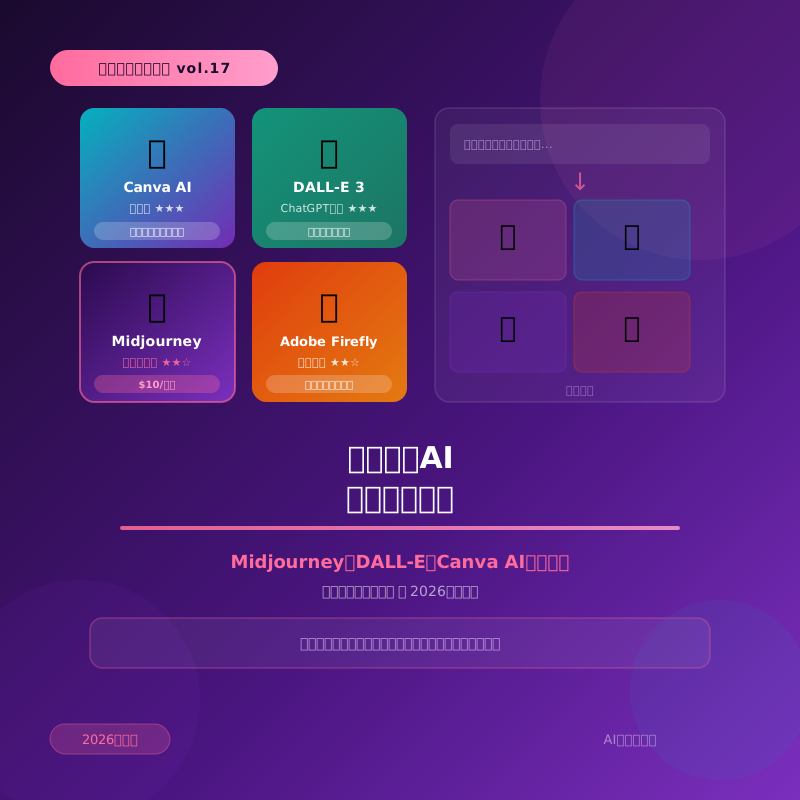
画像生成AIは、文章で説明するだけでイラストや写真風の画像を作れる。2026年時点では、会話で作るChatGPT Images 2.0、表現と細かな調整に強いMidjourney、デザインまで仕上げやすいCanva、Adobe製品と連携できるFireflyが代表的だ。この記事では、初心者が目的に合うツールを選べるよう4サービスを比較する。
古い情報に注意:ChatGPTの画像生成をすべて「DALL-E 3」と呼ぶ説明や、Canvaの固定無料回数、Fireflyにモバイルアプリがないという説明は現在と合わない。機能・料金・利用回数は変わるため、利用前に各公式ページを確認する。
画像生成AIおすすめ4選の比較表
| ツール | 向いている人 | 主な強み | 注意点 |
|---|---|---|---|
| ChatGPT Images 2.0 | AI初心者・日本語で会話したい人 | 画像作成と修正を会話で続けられる、文字や透明背景にも対応 | 利用上限はプランや状況で変わる |
| Midjourney | 表現品質・スタイル・細かな調整を重視 | Web制作、V8.2、HD、参照画像、編集、スタイル調整 | 基本は有料、公開範囲と商用条件を確認 |
| Canva | SNS・ブログ画像をデザインまで完成させたい人 | 画像生成、文字入れ、テンプレート、リサイズを一か所で行える | AI機能の利用範囲はプランで異なる |
| Adobe Firefly | Adobe利用者・制作業務・編集を重視 | 画像・ベクター・動画、生成塗りつぶし、Adobeアプリ連携 | モデルや機能によってクレジット消費が異なる |
初心者の結論:すでにChatGPTを使っているならChatGPT Images 2.0。SNS投稿やブログ画像を完成させるならCanva。表現を追い込みたいならMidjourney。Photoshopなどを使う仕事ならAdobe Fireflyから試す。
ChatGPT Images 2.0の特徴
ChatGPT Images 2.0は、会話で新しい画像を作り、作った後も「背景を透明に」「人物を右へ移動」「文字を直して」と変更できる。既存画像をアップロードし、選択範囲や文章で編集を頼むこともできる。
向いている用途
- 日本語で相談しながら構図を決める
- ブログのアイキャッチや説明用イラスト
- 画像内の短い文字や透明背景
- 1枚を何度も会話で修正する
注意点
生成回数や使える機能はプラン・混雑状況などで変わる。画像内の文字や細部は間違う場合があるため、公開前に拡大して確認する。
Midjourneyの特徴
MidjourneyはWebのCreate画面から画像を生成でき、スタイル、縦横比、Raw、参照画像、パーソナライズなどを細かく調整できる。2026年7月24日からV8.2が標準となり、公式説明では速度、プロンプト理解、小さなディテール、2KのHD画像が強化されている。
向いている用途
- 広告・キービジュアルの多様な案出し
- 写真風、アート、世界観のあるイラスト
- 参照画像やムードボードを使ったスタイル統一
- Webエディターで部分修正・拡張・整理
料金と公開範囲
公式ではBasic、Standard、Pro、Megaの4プランがあり、月額は$10から。Web・Discordとも利用できる。Stealth ModeはPro・Megaだけなので、公開前の案件や秘密情報を扱う場合はプランと公開範囲を確認する。
Canva AIの特徴
CanvaではMagic MediaやDream Labなどで画像を作り、そのままテンプレート、文字、ロゴ、写真と組み合わせてSNS投稿やブログ画像へ仕上げられる。生成だけでなく、完成サイズへデザインする作業を一か所で行えることが最大の利点だ。
向いている用途
- Instagram、X、YouTubeサムネイル
- ブログのアイキャッチ
- 複数サイズへの展開とテンプレート化
- デザイナー以外のチーム制作
注意点
利用できるAI機能や回数はプラン・機能によって異なる。「無料で月○枚」と固定せず、Canva内の利用状況を確認する。作った画像へ文字を載せる場合は、画像生成時ではなくCanvaの文字ツールで入れると修正しやすい。
Adobe Fireflyの特徴
Adobe Fireflyは画像だけでなく、ベクター、動画、音声などの生成機能を持ち、Photoshop、Illustrator、Adobe Expressなどと連携できる。Web版に加え、iOS・AndroidのFireflyアプリも提供されている。
向いている用途
- Photoshopの生成塗りつぶし・生成拡張
- 広告や制作物の編集工程
- ベクターや複数形式の素材づくり
- Adobe Creative Cloudを使うチーム
商用利用の考え方
Adobeは自社Fireflyモデルを商用利用に配慮した学習データで開発したと説明している。一方、Firefly内では提携他社モデルも利用でき、知的財産補償は対象プランなどの条件がある。「Fireflyなら何でも著作権上安全」と断定せず、使ったモデル、契約、用途、利用規約を確認する。
目的別にどの画像生成AIを選ぶ?
| 目的 | 第一候補 | 理由 |
|---|---|---|
| 初めて1枚作る | ChatGPT Images 2.0 | 日本語の会話で作成・修正できる |
| SNS投稿を完成させる | Canva | 文字入れ・リサイズ・テンプレートまで一体 |
| 世界観と品質を追い込む | Midjourney | スタイル・参照・パーソナライズが豊富 |
| Photoshopで仕上げる | Adobe Firefly | 生成から編集工程へつなげやすい |
| 画像内の短い文字を試す | ChatGPT Images 2.0 | 文章で文字と修正を頼みやすい |
| チームでテンプレート運用 | Canva / Firefly | 既存の制作環境と共有方法で選ぶ |
同じプロンプトで4ツールを比較する方法
「おすすめ」という評判だけで決めず、実際に作る用途と同じ条件で試す。4ツールへ同じ基本条件を入れ、次の項目で比較する。
- 指示どおりの構図になったか
- 人物の手、文字、商品形状に破綻がないか
- 修正指示が通りやすいか
- 必要な縦横比・解像度へ出せるか
- 作成から文字入れ・書き出しまで何分かかったか
- 料金、公開範囲、商用条件が用途に合うか
画像生成プロンプトの6要素
| 要素 | 指定例 |
|---|---|
| 主役 | 誰・何を描くか |
| 場所 | 室内、海辺、未来都市 |
| 構図 | 横顔、俯瞰、中央、右に余白 |
| スタイル | 写真風、フラットイラスト、水彩 |
| 光と色 | 朝の自然光、紫と水色 |
| 用途と比率 | ブログ用16:9、SNS用1:1 |
最初から長い専門用語を並べず、主役・構図・用途を明確にする。1回で完成させず、「背景だけ明るく」「右側の余白を増やして」と1点ずつ修正する。
ブログ・SNSで使うときのSEOと実務
- 記事内容と関係のある画像を使う
- ファイル名を内容がわかる英単語やローマ字にする
- alt属性は画像の内容を簡潔に説明する
- WebPなど適切な形式で容量を小さくする
- 画像内の文字に頼らず、本文にも同じ情報を書く
- 人物・商品・ロゴ・著作物に似すぎていないか確認する
- 生成に使ったツール、プロンプト、修正履歴を仕事用に記録する
著作権・商用利用で確認すること
「AIが作ったから自由」「有料プランなら必ず安全」ではない。各サービスの規約で出力を利用できても、実在人物の顔、他社ロゴ、キャラクター、既存作品との類似など、別の権利問題が起こる可能性がある。
- 各ツールの最新利用規約と商用条件
- 使用モデルとプラン
- 生成物の公開範囲
- 参照画像を使う権利
- 実在人物・商標・キャラクターとの類似
- クライアントのAI利用方針
- 重要案件で必要な法務確認
よくある質問
まとめ
- 会話で作成・修正するならChatGPT Images 2.0
- SNSやブログデザインまで完成させるならCanva
- スタイルや表現品質を追い込むならMidjourney V8.2
- Adobe制作工程と連携するならFirefly
- 料金・回数・商用条件は変わるため公式ページで確認する
- 同じプロンプトを実用途で試し、修正時間まで含めて選ぶ
AI画像をSNSで使う場合の表示・権利確認は、AIでSNS投稿を作る方法も参考にしてください。
コメント