
公式アプリの見分け方から最初の質問までやさしく解説
最終更新:2026年7月
AndroidスマホでChatGPTを使うなら、OpenAI公式のダウンロードページからGoogle Playへ進むのが安全です。アプリ名だけでなく、提供元が「OpenAI」であることを確認してインストールします。この記事では、公式アプリの確認、ログイン、最初の質問、入らない場合の対処まで順番に説明します。
偽物に注意:「ChatGPT日本語版」「AI Chat」など似た名前のアプリもあります。OpenAI公式ChatGPTを入れたい場合は、検索結果や広告からではなく、OpenAI公式ダウンロードページから進んでください。
インストール前に確認すること
| 確認項目 | 内容 |
|---|---|
| スマホ | Google Playが使えるAndroid端末 |
| Android | OpenAI公式FAQではAndroid 7.0以降 |
| 通信 | Wi-Fiまたはモバイル通信 |
| Google Playを利用できるGoogleアカウント | |
| ChatGPT | 新規登録または既存のOpenAIアカウント |
Androidのバージョンは「設定」→「デバイス情報」や「端末情報」から確認できます。機種によって名称が異なります。
AndroidにChatGPTを入れる手順
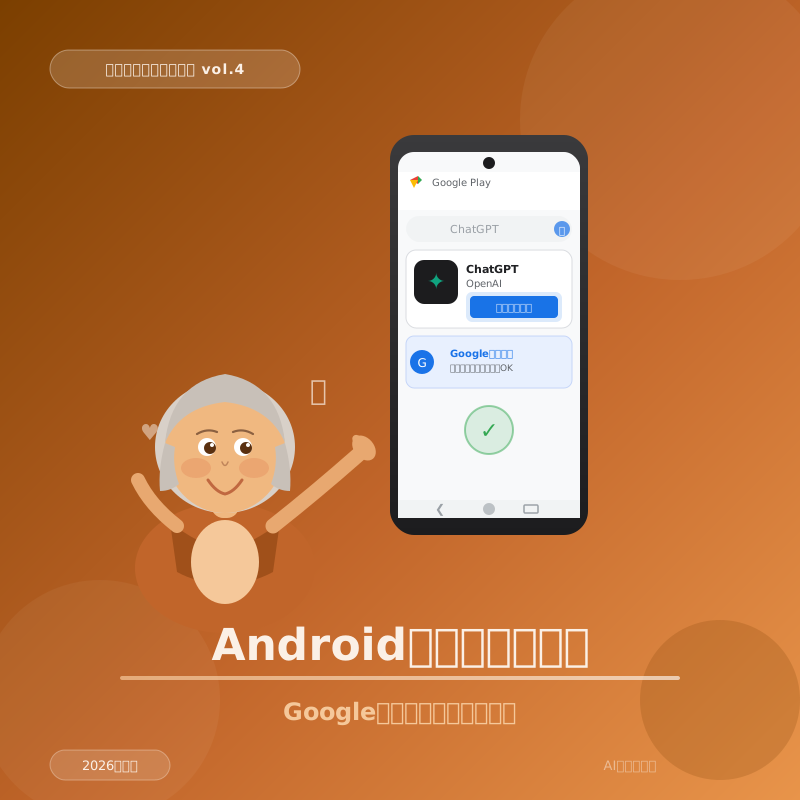
手順2.Android用の案内を選ぶ
AndroidまたはGoogle Playの案内を押し、Google Playストアへ移動します。
手順3.アプリ名と提供元を確認する
アプリ名が「ChatGPT」、提供元が「OpenAI」であることを確認します。アイコンだけで判断しません。
手順4.「インストール」を押す
ダウンロードが終わるまで待ちます。公式ストア以外のファイルや、端末の保護設定を外す指示には従いません。
手順5.「開く」を押す
ホーム画面にもChatGPTのアイコンが追加されます。アプリを開いてログイン画面へ進みます。
ChatGPTへ登録・ログインする方法
初めて使う人は新規登録、すでにパソコンやiPhoneで使っている人は同じアカウントでログインします。
- Googleで続ける
- メールアドレスで登録・ログインする
- 画面に表示されるその他の方法を使う
会話を共有したい場合:パソコンとAndroidで同じアカウントにログインすると、保存されている会話を確認できます。別アカウントを作らないよう、登録したメールアドレスを確認してください。
パスワード、確認コード、カード番号を、メールや電話で聞かれても伝えません。偽サイトが心配な場合は、偽ChatGPTサイト・偽物アプリの見分け方も確認してください。
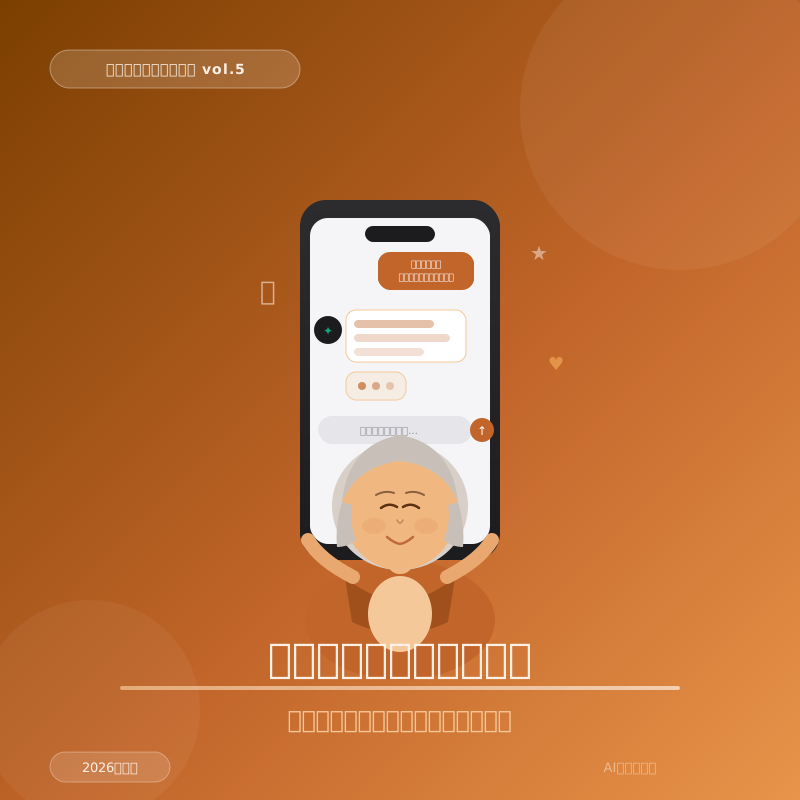
最初の質問をしてみよう
- 画面下の入力欄を押す
- 「今日の夕食の献立を3つ教えて」などと入力する
- 送信ボタンを押す
- 答えが難しければ「もっと簡単に説明して」と続ける
最初に試す質問:「Androidスマホを初めて使う70代です。ChatGPTでできることを5つ、難しい言葉を使わず教えて」と入力してみてください。
音声で質問する方法
キーボード入力が大変な場合は、ChatGPTの音声機能またはAndroidキーボードのマイクを使えます。最初にマイクの利用許可が表示されたら、内容を確認して許可します。
- 入力欄付近の音声アイコン、またはキーボードのマイクを押す
- スマホへ向かってゆっくり話す
- 文字になった内容を確認する
- 住所や電話番号が入っていたら消してから送信する
マイクを使わない場合は、Androidの設定からChatGPTのマイク権限をオフにできます。
インストールできないときの対処法
| 症状 | 確認すること |
|---|---|
| アプリが表示されない | Androidのバージョン、国・地域、Google Playの更新 |
| インストールが進まない | 空き容量、Wi-Fi、スマホの再起動 |
| ログインできない | 登録方法、メールアドレス、既定ブラウザ、Chrome |
| 画面が真っ白・止まる | アプリ更新、通信、端末再起動 |
| 課金画面が出る | 無料利用か有料プランか、金額と更新周期 |
- Google PlayでChatGPTの「更新」がないか確認
- スマホを再起動する
- 通信をWi-Fiとモバイルで切り替える
- AndroidとChromeを更新する
- 直らなければOpenAI公式ヘルプを確認する
安全に使うための初期設定
- データコントロールでモデル改善の設定を確認する
- メモリへ保存されている内容を確認する
- 画面ロックとGoogleアカウントの保護を設定する
- 不要なマイク・写真権限はAndroid設定から見直す
- アプリとAndroidを定期的に更新する
設定の違いは、ChatGPTの学習をオフにする方法で詳しく説明しています。
よくある質問
まとめ
- OpenAI公式ダウンロードページからGoogle Playへ進む
- アプリ名ChatGPTと提供元OpenAIを両方確認する
- 既存利用者は同じアカウントでログインする
- 入らない場合は容量、通信、Android、Chrome、アプリ更新を確認する
- インストール後はプライバシー設定とアプリ権限を見直す
コメント