CoworkとGitHubを連携する方法をわかりやすく解説

CoworkとGitHubを連携する方法とは?初心者でもできる手順をわかりやすく解説【2026年最新】

✨ お父さんから娘への入門ガイド

CoworkとGitHubを連携する方法とは?
ターミナルなし・GUI操作だけで完結!
初心者向けに手順を丁寧に解説

対象:vol.1〜3を読んだWEB・AI初心者 / 読了時間:約10分 / 更新:2026年

シリーズ 「お父さんから娘へのWEB・AI入門ガイド」第4弾。vol.2(GitHub入門)・vol.3(Claude比較)を先に読むと理解が深まります。
✉ お父さんから娘へ 前回まで「GitHubって何か」「Coworkって何か」を説明してきたな。
今日はいよいよ、「2つを実際につなげて使う」話をする。

「つなぐって難しそう……」と思うかもしれないけど、安心してくれ。
今日紹介するやり方は黒い画面(ターミナル)を一切使わない
マウスとクリックだけで全部できる。手順通りにやれば必ずできるから、一緒にやってみよう。

まず正直に言っておくこと

📢 「CoworkとGitHubをワンクリックで連携」はできません

ネットで「Cowork GitHub 連携」と検索すると、複雑な設定が必要な記事がたくさん出てくる。でも初心者にはオーバースペックだ。

このブログでは「GitHub Desktop(公式の無料GUIアプリ)を経由する」という、一番シンプルで安全な方法を紹介する。難しい設定は一切ない。これが初心者には正直ベストな方法だ。

全体の流れを先に把握しよう

難しい手順に入る前に「何をやろうとしているのか」を頭に入れておく。これが一番大事だ。

🗂️ 引越し作業で例えると

GitHub = クラウド上の「マスター倉庫」。最新の荷物が全部ここに保管されている。
GitHub Desktop = 引越し業者のトラック。倉庫↔自宅の間で荷物を運ぶ役割。
手元のパソコンのフォルダ = 自宅の作業部屋。実際に作業する場所。
Cowork = 自宅に来てくれるプロの作業員。部屋にある荷物を整理・加工してくれる。

作業員(Cowork)は自宅(ローカルフォルダ)でしか動けない。だからまず倉庫(GitHub)から荷物を自宅に持ってきて、作業してもらい、終わったら倉庫に戻す——これが今日やること。

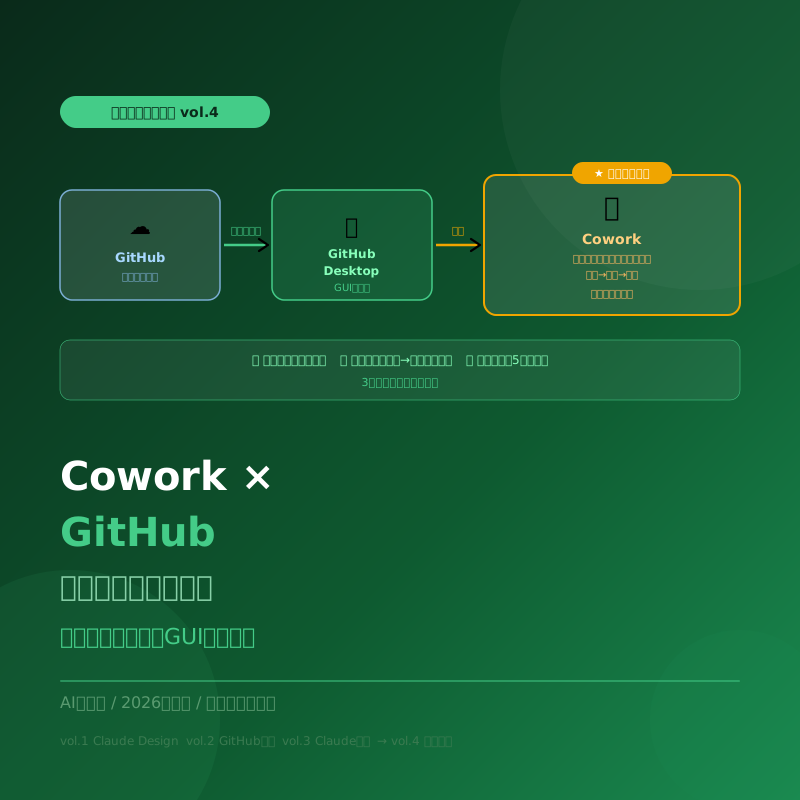
CoworkとGitHubの連携フロー図 GitHub(クラウド)→GitHub Desktopで取得→ローカルフォルダでCoworkが作業→GitHub Desktopで保存→GitHubに反映 ☁️ GitHub クラウド倉庫 マスターデータ 取得 保存 🖥️ GitHub Desktop GUIで操作 黒い画面なし 同期 変更保存 手元のパソコン(作業場) 📁 ローカル フォルダ 🤖 Cowork ここで作業 ①GitHubから取得 → ②Coworkが作業 → ③変更を保存 → ④GitHubに反映

図1:全体の流れ。Coworkはローカルフォルダにあるファイルにしかアクセスできないため、GitHub Desktopが「橋渡し役」になる。

始める前に必要なもの(チェックリスト)

作業を始める前に、以下が揃っているか確認しよう。どれも無料で入手できる。

必要なもの入手方法費用
GitHubアカウント github.com でサインアップ(vol.2参照) 無料
GitHub Desktop desktop.github.com からダウンロード 無料
Claude デスクトップアプリ claude.com/download からダウンロード 無料
Claudeの有料プラン(Pro以上) claude.ai でアップグレード 月額約3,000円〜
Windows または Mac のパソコン お手持ちのもので可
⚠️ Coworkはスマホだけでは動きません

Coworkの実行にはデスクトップアプリが必要で、スマホ単独では動かない。ただしデスクトップアプリを起動した状態であれば、スマホから指示を送ることは可能(Pro・Maxプランの場合)。まずはパソコンで試してみよう。

実際の手順(ステップバイステップ)

STEP 1:GitHub Desktopをインストールする

  1. 1
    準備

    desktop.github.com にアクセス

    「Download for Windows」または「Download for macOS」をクリック。インストーラーをダウンロードして実行する。インストールは「次へ」を押し続けるだけで完了。

  2. 2
    準備

    GitHubアカウントでサインイン

    GitHub Desktopを起動したら「Sign in to GitHub.com」をクリック。ブラウザが開いてGitHubのログイン画面になるので、vol.2で作ったアカウントでサインインする。

STEP 2:リポジトリ(作業フォルダ)をパソコンに複製する

  1. 3
    準備

    GitHub Desktopで「Clone a repository」を選ぶ

    サインイン後の画面で「Clone a repository from the Internet」を選択。GitHub上に作ったリポジトリ(vol.2で作ったもの)が一覧に表示されるので選ぶ。

  2. 4
    準備

    保存場所を確認して「Clone」をクリック

    「Local path」に表示されているのが、パソコン上の保存先フォルダ。この場所を覚えておく(後でCoworkに教えるため)。「Clone」ボタンを押すとダウンロード完了。

STEP 3:CoworkにそのフォルダへのアクセスをOKする

  1. 5
    Cowork

    Claudeデスクトップアプリを開いて「Cowork」タブに切り替える

    左側のメニューに「Chat」と「Cowork」タブがある。「Cowork」をクリックして切り替える。

  2. 6
    Cowork

    タスク入力欄に作業を指示する

    STEP 4で確認したフォルダの場所を指定して指示を送る。

    💬 入力例(コピーして使えます) デスクトップの「my-project」フォルダにあるファイルを読んで、内容を整理したレポートを同じフォルダに「report.md」として保存してください。

    Coworkが初めてそのフォルダにアクセスしようとすると「このフォルダへのアクセスを許可しますか?」という確認が出る。「許可」をクリックする。

STEP 4:Coworkが作業→GitHub Desktopで変更を保存する

  1. 7
    Cowork

    Coworkが作業を終えるまで待つ

    Coworkが自動でファイルを読んで、指示通りの作業をしてくれる。何をやっているかが画面上にリアルタイムで表示されるので確認できる。完了の表示が出たら次へ。

  2. 8
    GitHub

    GitHub Desktopを開いて変更を確認する

    GitHub Desktopの左側に「Changes」タブがある。Coworkが変更・追加したファイルが一覧で表示されているはず。内容を確認して問題なければ次へ。

  3. 9
    GitHub

    コミットメッセージを入力して「Commit」→「Push」

    左下の入力欄に作業内容を一言入力する(例:「Coworkでレポート作成」)。「Commit to main」ボタンを押し、次に「Push origin」ボタンを押す。これでGitHub(クラウド)に変更が保存された。

    📝 コミットメッセージの例 Coworkでレポート作成 / ファイル整理 / 記事の下書き追加
✅ これで一連の流れは完了

GitHub上に「Coworkが作業した状態」が記録された。もし作業結果が気に入らなければ、GitHub Desktopの「History」タブから以前の状態に戻せる。これがGitHubを使う最大のメリット——何をしても「やり直し」がきく。

完了後、実際はどんな感じで使うの?

「手順はわかった。でも毎回これを繰り返すの?」という疑問が出るはずだ。正直に言うと、2回目以降はかなりラクになる。実際の使い方のイメージをシーン別に説明する。

📋 シーン①:毎日の「ちょっとした作業」を任せる

一度セットアップが終わったあとは、毎日の流れはこれだけだ。

  1. 1

    Claudeデスクトップを開いてCoworkタブへ

    フォルダの指定は最初の1回だけでOK。2回目からは前回の設定を引き継げる。

  2. 2

    やりたいことを日本語で投げる

    💬 こんな指示でOK 昨日追加した3つのテキストファイルをブログ記事のHTML形式に変換して、 outputフォルダに保存しておいて。
  3. 3

    放置して結果を確認するだけ

    Coworkが自動で処理してくれる間、別の作業をしていてOK。完了通知が来たら結果をチェック。

  4. 4

    GitHub Desktopで「Commit → Push」

    作業結果に満足したら2クリックでGitHubに保存。所要時間は10秒。

📱 シーン②:外出先から指示を出す(ProまたはMaxプラン)

これが地味にすごく便利な使い方だ。

🚃 電車の中でスマホから指示→帰宅したら完了している

やること:自宅のパソコンでClaudeデスクトップアプリを起動したまま外出。
外出先で:スマホのClaude appを開いて指示を送る。

「inputフォルダにある今週分のチャットログ5本を全部ブログ記事に変換して保存しておいて」

帰宅したら:パソコンを見るとCoworkが全部処理済み。GitHub Desktopで確認してプッシュするだけ。

🔄 シーン③:ミスしたときのリカバリー

Coworkの作業結果が「なんか違う……」と思ったときも安心だ。

  1. 1

    GitHub Desktopの「History」タブを開く

    過去のコミット(作業の記録)が一覧で表示される。「この時点に戻したい」というものを選ぶ。

  2. 2

    右クリック→「Revert commit」を選ぶ

    それだけで以前の状態に戻る。所要時間は5秒。FTPで上書きしていた頃は「元に戻せない恐怖」があったが、GitHubを使えばこの恐怖がなくなる。

💡 慣れてきたらこのリズムが自然になる

最初の1〜2週間は「手順を確認しながら」になるかもしれない。でも1ヶ月もすれば「指示→放置→確認→プッシュ」のリズムが体に染み込む。そうなったとき、作業効率が劇的に変わっていることに気づくはずだ。

どんな作業に向いてる?(用途別まとめ)

やることCoworkへの指示例GitHubでできること
ブログ記事の量産 「このフォルダのテキストファイルを全部ブログ記事のHTML形式に変換して保存して」 変換前後の両方を履歴として保存。いつでも元に戻せる
ファイル整理 「Downloadsフォルダの中を種類別にフォルダ分けして整理して」 整理前の状態がGitHubに残るので失敗しても安心
レポート作成 「この10個のPDFを読んで要点をまとめたレポートを作って」 レポートのバージョン管理。修正のたびに履歴が残る
WordPressテーマ編集 「このテーマのCSSを読んでフォントを統一して」 編集前のコードが保存されているのでサイトが壊れても復元できる

よくある疑問に答えます

Q
CoworkはGitHub上のファイルを直接読めないの?
A
直接はアクセスできません。Coworkが作業できるのはあくまで「自分のパソコン上のフォルダ」の中だけ。だから「GitHub Desktopで手元に複製→Coworkが作業→GitHub Desktopで保存」という流れが必要になります。
Q
コミットとプッシュって何が違うの?
A
コミット=「手元のパソコンで変更を記録する」(ローカル保存)
プッシュ=「その記録をクラウド(GitHub)に送る」(オンライン保存)
コミットだけだとまだ自分のパソコン内にしか保存されていません。プッシュして初めてGitHubに反映されます。
Q
Coworkが作業中に止まったり間違えたりしたら?
A
Coworkには「確認してから実行」モードがあります。初心者のうちはこのモードにしておくと、各ステップで「これをやっていいですか?」と聞いてくれるので安心です。設定は「Act without asking」をOFFにするだけ。
Q
毎回「Push」するのが面倒。自動化できない?
A
「GitHub Actions」という自動化機能を使えば自動プッシュも可能ですが、これは中・上級者向けの設定が必要です。今は手動でOK。慣れてきたら調べてみてください。

まとめ

  • CoworkとGitHubは直接つなぐボタンはない——間に「GitHub Desktop」を挟むのが初心者ベストな方法
  • 全体の流れは「GitHub→Desktop→ローカルフォルダ→Coworkが作業→Desktop→GitHub」
  • GitHub Desktopは無料で、ターミナル不要のGUI操作だけで使える
  • 「コミット」=ローカル保存、「プッシュ」=クラウド保存の違いを覚えておく
  • Coworkが何かミスをしてもGitHubに履歴が残るので、いつでも元の状態に戻せる
  • 初心者のうちは「確認してから実行」モードで使うのが安全
✉ 最後にお父さんから vol.1からここまで読んでくれてありがとう。

「Claude Design」「GitHub」「Coworkの違い」「連携方法」——この4つを理解できた時点で、正直お父さんが業界に入った頃よりずっと先を行ってる

あとは手を動かすだけ。GitHub Desktopをインストールして、Coworkで何か1つファイルを処理させてみてくれ。
「あ、こんなに簡単なんだ」と思うはず。その感覚が、これからの一番の財産になる。
👨
このブログについて

EC・WEB・音楽・医療・フィットネスと幅広い現場を渡り歩いてきた現役ディレクターが、WEB・AIの世界に飛び込もうとしている娘に向けて、本音で解説するブログです。正確な情報を初心者に届けることを最優先にしています。

Leave a Comment

メールアドレスが公開されることはありません。 が付いている欄は必須項目です

日本語が含まれない投稿は無視されますのでご注意ください。(スパム対策)