
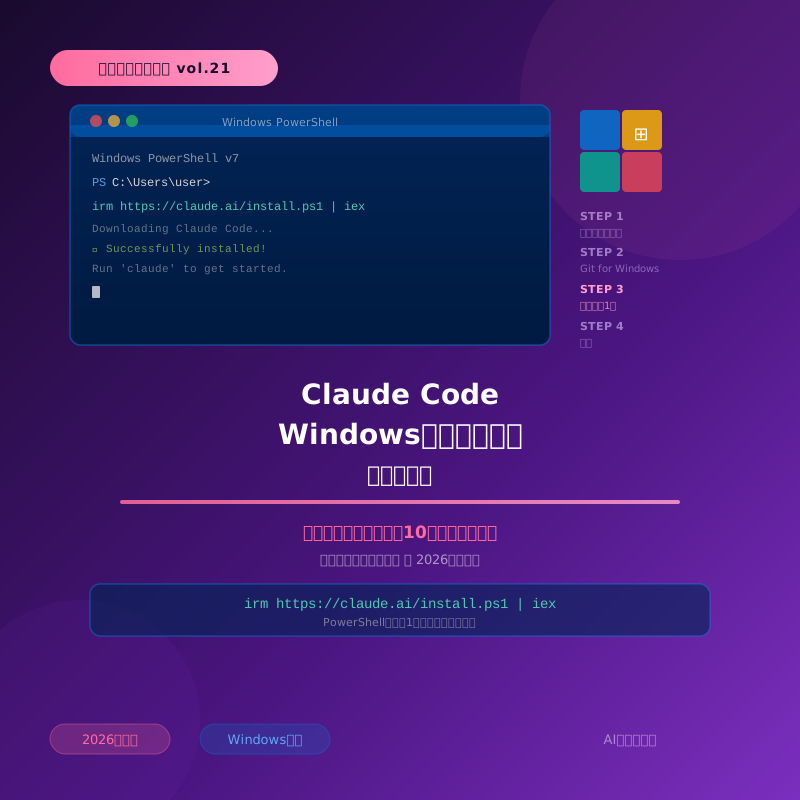
Claude Code Windowsインストール完全ガイド|
ターミナル初心者でも
10分でできる手順
対象:Windows利用・ターミナル初心者 / 読了時間:約15分 / 更新:2026年
今日はいよいよ実際にWindowsにインストールする。
正直に言うと、お父さんもこの作業に初めて挑戦しながらこの記事を書いた。
「黒い画面に英語を打ち込む」という作業は最初は怖いが、
やってみると「なんだ、これだけか」と思うはずだ。
この記事の手順通りにやれば、ターミナルを初めて開く人でも10分以内にClaude Codeが動く状態になる。
一つずつ一緒に進もう。
この記事でできること・必要なもの
まず最初に「何が必要で、何ができるようになるのか」を確認しておこう。準備が整っていればインストール作業は驚くほどシンプルだ。
- Windows 10(バージョン1809以上)またはWindows 11が動くPC
- RAM(メモリ)4GB以上(8GB以上を推奨)
- インターネット接続(インストール中ファイルをダウンロードするため)
- Claude Proプラン以上のアカウント(月$20〜。無料プランでは使えない)
- 30分程度の時間(慣れれば10分、初めてなら余裕をもって30分)
WindowsのPowerShellでClaude Codeが起動した状態になる。「このWebページを作って」「このフォルダを整理して」と日本語で指示すればClaudeが実際に作業を進めてくれる状態だ。
PowerShell(ターミナル)とは何か:怖くない理由
この記事でこれから使う「PowerShell(パワーシェル)」とは、Windowsに最初から入っている文字を打ち込んでPCに命令を出すツールだ。映画でハッカーが使っている「黒い画面」のWindowsバージョンと思えばいい。
「難しそう」と感じるのは見た目のせいだ。普段マウスでクリックして操作していることを、文字で命令するだけで同じことができる。コードが書けなくてもまったく問題ない。今日使うコマンドは「コピペ」するだけで動く。
通常のWindowsの操作=カーナビの画面をタッチして目的地を設定する。
PowerShellの操作=「渋谷まで案内して」と音声で命令する。
どちらも同じ目的地に着く。方法が違うだけだ。
PowerShellは「文字で命令する」方法というだけで、難しいことは何もない。
PowerShellの開き方
まずPowerShellを開いてみよう。2種類の方法を紹介する。どちらでも構わない。
キーボードのWindowsキー(田マークのキー)を押す。そのまま「powershell」と入力する。検索結果に「Windows PowerShell」が表示されるので、クリックして開く。青い背景の画面が表示されたら成功だ。
デスクトップまたはフォルダの何もないところをShiftキーを押しながら右クリックする。メニューに「PowerShellウィンドウをここで開く」が表示されるのでクリックする。Windows 11の場合は「ターミナルで開く」と表示される場合もある。
PowerShellが開いたら、このような画面が表示されるはずだ。
PS C:\Users\ユーザー名> という文字が表示されていれば、PowerShellが正常に開いている。これは「今あなたがどのフォルダにいるか」を示しているだけだ。ここに命令を打ち込んでいく。
覚えておくと便利な基本コマンド4つ
Claude Codeのインストール中・使用中に役立つ基本コマンドを4つ紹介する。丸暗記しなくていい。「こんなコマンドがあるんだ」と知っているだけで十分だ。
-
dir
今いるフォルダのファイル一覧を表示する
「このフォルダに何が入っているか」を確認したいときに使う。Macの「ls」コマンドと同じ意味。 -
cd
フォルダを移動する
「cd Documents」と打つとDocumentsフォルダに移動できる。「cd ..」と打つと一つ上のフォルダに戻る。 -
cls
画面をきれいにする
コマンドを打ちすぎて画面が見にくくなったときに使う。画面の表示が消えてすっきりする(実行した結果が消えるわけではない)。 -
claude
Claude Codeを起動する
インストール完了後はこれだけでClaude Codeが起動する。これが今日の最終ゴールだ。
インストール手順:全5ステップ
Claude CodeはWindows 10(バージョン1809以上)またはWindows 11が必要だ。まずWindowsのバージョンを確認しよう。
PowerShellに次のコマンドを入力してEnterキーを押す。
「Windowsについて」というウィンドウが開く。バージョン番号(例:22H2、21H2など)が表示されるので確認しよう。Windows 11の場合はすべてのバージョンで問題ない。Windows 10の場合は「1809」以上であれば対応している。
Claude CodeをWindowsで動かすには「Git for Windows」が必須だ。Gitとはプログラムのバージョン管理ツールで、Claude Codeが内部で使用している。これがないとClaude Codeが動かない。
インストール手順:
1. ブラウザで「git for windows」と検索し、公式サイト(git-scm.com)を開く。
2. 「Click here to download」または「Download for Windows」ボタンをクリックする。
3. ダウンロードされた .exe ファイルを実行する。
4. インストール中はすべての設定をデフォルト(初期設定)のままにして「Next」を押し続ける。設定を変える必要はない。
5. 「Install」ボタンをクリックしてインストール完了を待つ(1〜2分)。
インストールが完了したら、PowerShellを一度閉じて再度開く。そして次のコマンドでGitが正しく入ったか確認する。
いよいよClaude Codeのインストールだ。PowerShellを開いて、次のコマンドをそのままコピーして貼り付け(右クリック→貼り付け)してEnterを押す。
このコマンドは管理者権限不要だ。「管理者として実行」しなくていい。
Enterを押すと画面に文字が流れ始める。インストーラーが自動でファイルをダウンロードして設定してくれる。1〜3分ほどで「インストール完了」のメッセージが表示される。
インストールが完了したらPowerShellを一度閉じて、再度開く。これはPATH(コマンドを認識させる設定)を更新するために必要な手順だ。再起動しないと次のステップで「commandが見つからない」エラーが出ることがある。
PowerShellを再度開いて、まずインストールが成功したか確認する。
バージョン番号が表示されたら、次のコマンドでClaude Codeを起動してAnthropicアカウントと連携する。
自動的にブラウザが開いてAnthropicのログイン画面が表示される。Claude Proプラン以上のアカウントでログインする。ログインが完了するとPowerShellの画面に戻って準備完了のメッセージが表示される。
認証が完了するとClaude Codeとのチャット画面がPowerShell内に表示される。まず動作確認として一言話しかけてみよう。
Claudeが返答してきたらインストール成功だ。Ctrl + Cまたはexitと打つとClaude Codeを終了できる。
✅ これで一連の流れは完了
PowerShellを開く→Git for Windowsをインストール→コマンド1行でClaude Codeをインストール→認証→起動確認、この5ステップが完了した。次は実際にClaude Codeに仕事を頼む実践編に進もう。
実際に使ってみる:最初の5つのお願い
インストールが終わったら、まず簡単なお願いから試してみよう。claudeでClaude Codeを起動してから、以下のプロンプトを打ち込んでみると動きがわかりやすい。
| プロンプト例 | 何が起きるか | 難易度 |
|---|---|---|
| 「今いるフォルダに何がありますか?」 | 現在のフォルダの中身を一覧で表示してくれる | 入門 |
| 「hello.txtというファイルを作って、中に『はじめてのClaude Code』と書いて」 | テキストファイルを作成して内容を書き込む | 入門 |
| 「シンプルなHTMLページを作って。タイトルは『私のページ』で」 | index.htmlファイルを作成してコードを書いてくれる | 入門 |
| 「このフォルダのファイル一覧をCSVにまとめて」 | フォルダ内容をスキャンしてCSVファイルに書き出す | 初級 |
| 「毎日の日記を管理するシンプルなHTMLアプリを作って」 | HTML・CSS・JSを使ったアプリを一から作る | 初級 |
Claude Codeは「今いるフォルダ」の中でファイルを作成・編集する。デスクトップや重要なフォルダで起動すると、そこに大量のファイルが作られることがある。作業用フォルダ(例:Cドライブに「claude-work」という新しいフォルダを作る)を先に用意して、cd C:\claude-workで移動してからclaudeを起動する習慣をつけよう。
よくあるエラーと対処法
インストール中・使用中につまずいたときは、まずここを確認してほしい。多くの場合このどれかで解決する。
原因:インストール後にPowerShellを再起動していないため、PATHが更新されていない。
解決策:PowerShellを完全に閉じてから再度開く。それでも出る場合はPCを再起動してから試す。
原因:Git for Windowsがインストールされていないか、インストール後にPowerShellを再起動していない。
解決策:STEP2に戻ってGit for Windowsをインストールする。インストール後はPowerShellを再起動する。
原因:WindowsのPowerShellスクリプト実行ポリシーが制限されている。会社のPCによく見られる。
解決策:次のコマンドを実行してから、再度インストールコマンドを試す。
原因:ログインしたClaudeアカウントが無料プランの可能性がある。Claude CodeはProプラン以上が必要だ。
解決策:claude.aiにアクセスしてアカウントのプラン状況を確認する。無料プランの場合はProプランへのアップグレードが必要だ。
原因:会社のネットワーク(プロキシ・VPN)がHTTPS通信を遮断している可能性がある。
解決策:自宅のWi-Fiや別のネットワークに切り替えてから再度インストールを試みる。会社のPCの場合はIT部門に相談する。
よくある疑問に答えます
where.exe claudeでインストール場所を確認し、表示されたパスのファイルを削除する。②Windowsの「設定→アプリ」から「Claude Code」を探してアンインストールする。どちらの方法でも、設定ファイル(%USERPROFILE%\.claudeフォルダ)は残るので、完全に削除したい場合は別途手動で消す必要があります。Git for Windowsも不要であれば別途アンインストールしてください。まとめ
- Claude Code Windows版インストールは5ステップ:バージョン確認→Git for Windows→コマンド1行→認証→起動確認
- Git for Windowsのインストールを忘れずに。これがないとClaude Codeは動かない
- インストールコマンドは
irm https://claude.ai/install.ps1 | iexをコピペするだけ - インストール後はPowerShellを再起動してから
claudeコマンドで起動できる - エラーが出たらPowerShellの再起動・Git for Windowsの確認・プランの確認の順に対処する
- 作業は必ず専用のフォルダを作って、そこに移動してからclaude起動する習慣をつける
「Git for Windowsを入れ忘れてエラーになった」というのが最初のつまずきだった。
エラーが出ることを「失敗」だと思わないでくれ。
エラーメッセージは「ここを直せばいい」という案内板だ。
つまずいたらこの記事のエラー対処法を見て、一つずつ確認していけば必ず動く。
次回は実際にClaude Codeに「Webページを作って」と頼んでみる実践編だ。
EC・WEB・音楽・医療・フィットネスと幅広い現場を渡り歩いてきた現役ディレクターが、WEB・AIの世界に飛び込もうとしている娘に向けて、本音で解説するブログです。正確な情報を初心者に届けることを最優先にしています。
コメント