初心者が「何をしたいか」から選ぶ2026年版ガイド
最終更新:2026年8月5日
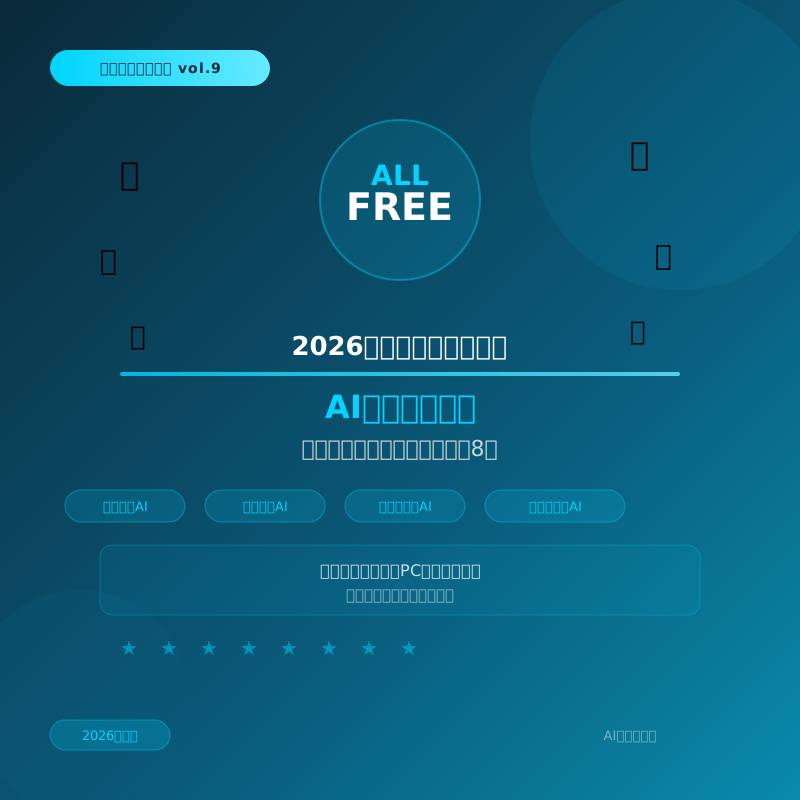
初心者が最初に試すなら、文章や相談はChatGPT・Claude・Geminiのうち1つ、調査はPerplexity、手元の資料を学ぶならNotebookLM、デザインはCanvaかAdobe Fireflyが候補です。8個すべてを覚える必要はありません。まず一つの作業を同じ条件で2ツールに試し、使いやすい方を残してください。
無料枠、利用回数、対象モデル、商用利用条件は変わります。この記事は2026年8月5日時点の公式案内を確認していますが、利用前に各サービスの料金・利用規約・画面表示を確認してください。「無料」は、無制限や登録不要を意味しません。
無料AIツール8選の比較表
| ツール | 主な用途 | 初心者に向く場面 | 無料枠の注意 |
|---|---|---|---|
| ChatGPT | 会話、文章、画像、Web情報 | 最初の総合AI | 高度な機能・モデルに利用上限あり |
| Claude | 文章、要約、資料、相談 | 長い文章を一緒に整える | 混雑や会話量で利用可能量が変わる |
| Gemini | 会話、調査、Google連携 | Googleサービスを使う人 | 機能・モデルごとに上限が異なる |
| Perplexity | Web検索、出典付き調査 | 情報源を開きながら調べる | 高度な検索・モデルは回数制限あり |
| NotebookLM | 資料の要約、質問、学習 | 指定資料を根拠に整理する | ノート・資料・生成機能に上限あり |
| Canva | デザイン、画像、文章 | SNS画像や資料を整える | AI機能の種類と回数に制限あり |
| Adobe Firefly | 画像生成、画像編集 | Adobe系の画像制作を試す | 無料プランは生成量が限定される |
| Microsoft Copilot | 会話、Web回答、Edge補助 | Windows・Edgeを使う人 | Microsoft 365内の機能とは別の場合がある |
これは優劣ランキングではなく、目的別の入口です。ChatGPT・Claude・Geminiの詳しい違いは3大AIの比較記事で確認できます。
会話・文章に使う3ツール
1.ChatGPT:まず広く試したい人
文章作成、相談、要約、ファイル、Web検索、画像などを一つの画面から試しやすい総合AIです。無料プランでも複数の機能を使えますが、一定時間内の利用上限や機能別の上限があります。長い作業の途中で制限に達する可能性を考え、重要な回答は手元にも保存します。
2.Claude:文章や資料を落ち着いて整えたい人
文章の構成、推敲、長い資料についての質問などに使えます。無料プランは、利用量、会話の長さ、ファイル、混雑状況などで使える回数が変わり、上限は一定時間後にリセットされます。Claudeだけで事実確認を終えず、必要な情報は一次資料を開きます。
3.Gemini:Googleをよく使う人
GoogleのAIとして、会話、文章、調査、画像などを利用できます。利用できる機能はアカウント、地域、年齢、プランで異なり、モデルや機能ごとに上限があります。GmailやDriveとの連携を使う場合も、どのデータへアクセスを許可するか画面で確認します。
検索・調査に使う2ツール
4.Perplexity:出典を開きながら調べたい人
Web上の情報を検索し、回答と一緒に参照リンクを示すAI検索サービスです。無料のStandardプランでも基本検索を使えますが、高度な検索、ファイル、上位モデルなどには制限があります。リンクが付いていても、そのページが主張を本当に支えているか、公開日が古くないかを確認します。具体的な操作はPerplexityの使い方で解説しています。
5.NotebookLM:自分で選んだ資料から学びたい人
PDF、Webページなど自分が追加したソースをもとに質問や要約を行うGoogleのサービスです。一般的なWeb全体へ自由に答えさせるより、「この資料のどこに書いてあるか」を確認したい勉強、会議資料、調査整理に向きます。無料利用にもノート数、ソース数、質問や生成機能の上限があります。
社外秘、顧客情報、個人情報を、許可なく資料として追加しないでください。無料か有料かに関係なく、勤務先のルールとサービスのデータ設定を先に確認します。
画像・デザインに使う2ツール
6.Canva:完成形をレイアウトまで作りたい人
テンプレートを使ったSNS画像、プレゼン、チラシなどの制作とAI機能を同じ編集画面で扱えます。無料ユーザーが使えるAI機能と回数は限定され、一部は有料プラン限定です。生成した画像だけでなく、使ったテンプレート、写真、フォント、素材それぞれのライセンスも確認します。
7.Adobe Firefly:画像生成と編集を試したい人
テキストからの画像生成、生成塗りつぶしなどを試せます。無料プランは限定された生成回数またはクレジットで提供され、対象機能と消費量が変わる場合があります。商用利用の可否は「AIで作ったから自動的に自由」では決まりません。入力素材、他者の著作物・商標・肖像、各機能の利用条件を確認します。画像AI全体の選び方は画像生成AIの比較記事へ進んでください。
Windows・Edgeで使う1ツール
8.Microsoft Copilot:Microsoft環境から始めたい人
無料のMicrosoft Copilotでは、文章作成、アイデア、要約、Web検索にもとづく回答などを利用できます。Edgeからページの要約や内容について質問できる場合もあります。ただし、個人向けCopilot、Microsoft 365アプリ内のCopilot、職場向けCopilot Chatは、契約やデータ保護の範囲が同じとは限りません。画面に表示された製品名とサインイン中のアカウントを確認します。
目的別に最初の1つを選ぶ
| 最初にしたいこと | 候補 | 選び方 |
|---|---|---|
| AIとの会話を試す | ChatGPT / Claude / Gemini | 同じ簡単な質問で、説明のわかりやすさを見る |
| Webを調べる | Perplexity | 出典リンクを自分で開く習慣とセットにする |
| PDFや授業資料を学ぶ | NotebookLM | 自分が選んだ資料だけを根拠に質問する |
| SNS画像・資料を作る | Canva | テンプレート編集まで含めて完成させる |
| 画像を生成・編集する | Firefly | 利用条件と生成上限を先に見る |
| Windows・Edge中心 | Copilot | 個人用・職場用・Microsoft 365用を区別する |
会話AIを三つ同時に有料化する必要はありません。無料で目的に合うか試し、制限に困った作業だけ有料版を検討します。
無料AIを安全に始める5項目
- 公式サイト・公式ストアから開く:広告や似た名前の偽サイトを避ける
- ログイン先を確認する:個人、学校、会社のアカウントを混ぜない
- 秘密情報を入れない:氏名、住所、顧客、契約、パスワード、APIキーを除く
- 回答を検証する:数字、料金、日付、法律、健康、出典は一次情報と照合
- 利用条件を確認する:無料枠、商用利用、生成物、素材の規約を見る
登録後は、いきなり大事な仕事を任せず、公開しても問題ない短い文章で試します。AIの誤回答についてはハルシネーションの解説も確認してください。
よくある質問
まとめ
- 初心者は目的に合う1〜2ツールから始める
- 会話、調査、資料学習、デザインでは適したツールが違う
- 無料枠は無制限ではなく、内容も変更される
- 公式サイト、アカウント、入力情報、出典、規約を確認する
- 有料化は無料版で不足する作業を把握してから判断する
コメント