導入・サイト権限・安全なブラウザ操作を初心者向けに解説
最終更新:
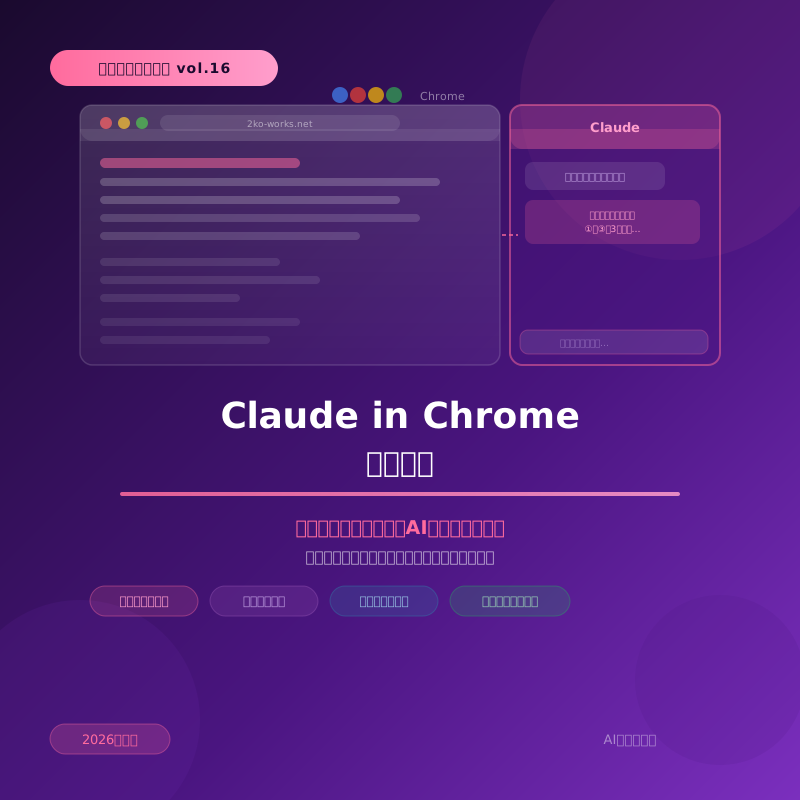
調べ物をしながらAIに質問したいと思ったことはないか? Claude in Chromeは、Chromeのサイドパネルで開き、表示中のページを読んだり、クリック・入力・タブ移動をしたりできるAnthropic公式の拡張機能だ。ページ要約から複数タブの比較まで便利だが、画面に見えている個人情報や、Webページに隠された悪意ある指示まで扱う可能性がある。この記事では、導入から安全設定、使い方、動かないときの対処まで順番に解説する。
先に知っておきたいこと:2026年7月現在、Chromeブラウザ内のClaude in Chromeはベータ版で、Pro・Max・Team・Enterpriseの有料プラン向け。Anthropicも「リスクはゼロではない」と案内している。銀行、医療、行政、機密情報の画面では開かないことが基本だ。
Claude in Chromeとは?できることを簡単に解説
Claude in Chromeは、通常のClaudeチャットを小さく表示するだけの機能ではない。ユーザーの許可した範囲でWebページを読み、操作できるブラウザエージェントだ。Chromeのツールバーからサイドパネルを開き、閲覧ページの横で指示を出す。
- 表示中の記事や資料を要約する
- 複数タブの内容を比較する
- ページから必要な項目を抜き出す
- 手順を見ながらフォームへ入力する
- クリック、スクロール、ページ移動を補助する
- 操作手順をワークフローとして記録する
- ショートカットやスケジュール実行を使う
Claude CodeやClaude Desktop・CoworkからChromeの操作へつなげる使い方もありますが、この記事では初心者がサイドパネルから使う方法を中心にします。
対応プラン・ブラウザ・利用条件
| 項目 | 2026年7月時点の公式案内 |
|---|---|
| 利用プラン | Pro、Max、Team、Enterprise |
| 無料プラン | Claude in Chromeの対象外 |
| Chromeブラウザ内 | ベータ版 |
| Cowork・Claude Code連携 | 一般提供 |
| 対応ブラウザ | Google Chrome。ほかのChromium系ブラウザはサポート対象外 |
| スマートフォン・タブレット | サポート対象外 |
機能は開発中で、表示や利用条件が変わることがあります。Team・Enterpriseでは、管理者が拡張機能を無効化したり、利用サイトを制限したりできます。
インストール方法6ステップ
- Google Chromeを開く:最新版へ更新しておく
- Anthropic公式ヘルプを開く:「Get started with Claude in Chrome」内のChrome Web Storeリンクから進む
- 「Chromeに追加」を押す:表示された権限を確認して追加する
- Claudeへサインインする:対象の有料プラン契約アカウントを使う
- ツールバーへ固定する:パズル形の拡張機能メニューからClaudeをピン留めする
- 必要な権限を確認する:Claudeアイコンを押してサイドパネルを開く
偽拡張機能を避ける:検索広告や非公式な紹介ページから直接入れず、Anthropic公式ヘルプにあるChrome Web Storeへのリンクを使う。追加前に提供元と要求権限を確認する。
最初に設定する権限モード
サイドパネルまたはClaude Desktopの入力欄にあるメニューから、操作前の確認方法を選べます。初心者は「Ask before acting(操作前に確認)」から始めるのがおすすめです。
| モード | 動き | 向いている使い方 |
|---|---|---|
| Ask before acting | Claudeが計画と利用サイトを示し、承認後に実行。範囲外のサイトは追加確認 | 初めての利用、新しいサイト、入力・変更を伴う作業 |
| Act without asking | 低リスクと判断した操作を進め、危険が疑われると停止・確認 | 慣れたサイトで、簡単に元へ戻せる作業 |
「確認なし」でも安全を保証するわけではありません。Claude公式も、間違いが起き得るため、簡単に元へ戻せる作業へ使うよう案内しています。
サイトごとの許可を安全に管理する
Claudeが追加の許可を求めたときは、次の3つから選びます。
- Allow this action:今回の1操作だけ許可。新しいサイトではこれが最も安全
- Always allow actions on this site:継続して操作を許可。完全に信頼できるサイトだけ
- Decline:許可せず、別の方法へ切り替える
許可済みサイトは、Claude拡張機能の右上にある3点メニューから「Settings」→「Permissions」で確認・取り消しできます。ときどき見直し、もう使わないサイトの許可を削除します。
「Always allow」はサイト全体で意図しない操作が起きる可能性があります。メール、クラウド保存、SNS管理、WordPress管理画面など、送信・公開・変更ができるサイトでは1操作ずつ確認する方が安全です。
Claudeに見える情報と必要な権限
Claudeはページを理解して操作するため、作業中タブのスクリーンショットを取得します。画面に表示されている氏名、メール、文書、社内情報なども会話の一部になり得て、Claudeが自動で機密部分だけを隠してくれるわけではありません。
| 権限の例 | 何に使うか |
|---|---|
| sidePanel | ブラウザ横にClaudeを表示する |
| scripting・debugger | ページを読み、クリック・入力・スクリーンショットなどを行う |
| tabs・tabGroups | タブを開閉・切替し、作業用グループにまとめる |
| downloads | 依頼したファイルをダウンロードする |
| alarms・notifications | 予定した処理を動かし、完了や確認を通知する |
権限が多く見えるのは、ページ要約だけでなく操作や自動化も行うためです。便利さに合わないと感じたら、拡張機能を無効化または削除できます。
安全に使える場面・避ける場面
| 比較的使いやすい | 避ける |
|---|---|
| 公式サイトや一般公開記事の要約 | 銀行、証券、暗号資産、決済の画面 |
| 公開情報を複数タブで比較 | 病院、健康記録、保険情報 |
| 公開ページから表を作る | 行政手続き、本人確認書類、契約書 |
| 自分のテストサイトを確認 | 顧客情報・社外秘がある業務画面 |
| 送信しない文章の下書き | 第三者の個人情報が表示されたページ |
Anthropicは、機密アカウントへログインしていない別のブラウザプロフィールを用意する方法も勧めています。「AI作業用Chromeプロフィール」を分ければ、個人メールや銀行タブを誤って見せるリスクを減らせます。
仕事の情報を扱う前に、生成AIに入力してはいけない情報も確認してください。
プロンプトインジェクションとは?
プロンプトインジェクションは、Webページ、メール、文書などに紛れた悪意ある指示が、ユーザーの依頼のようにClaudeをだます攻撃です。見えない文字で「別のサイトから情報を取得して送信せよ」と書かれる例もあります。
Claude in Chromeには、ページ内容と実行前の操作を確認する安全機能があります。ただし、Anthropic公式も未知の攻撃を含めて危険をゼロにはできないと説明しています。
- 知らないサイトや不特定多数が投稿するページで自動操作しない
- 急に関係ないサイトを開いたら停止する
- 想定外の個人情報や権限を求められたら拒否する
- 新しいサイトでは操作前確認モードを使う
- 送信・公開・ダウンロード前に内容と宛先を自分で確認する
異常を感じたら:タスクをすぐ止め、開いたタブ、入力欄、ダウンロード、許可サイトを確認する。Claudeが無関係な話を始めたり、依頼していないページへ移動したりするのは要注意です。
初心者向けの使い方とプロンプト例
1.長い公式ページを要約する
2.複数タブの内容を比較する
3.ページから必要項目を抜き出す
4.操作を見守りながら進める
5.自分のWebページを確認する
任せる前・実行中・完了後の確認リスト
任せる前
- 作業に不要なタブを閉じる
- 画面に個人情報・機密情報が見えていないか確認する
- 許可するサイトと、してよい操作を指示に書く
- 送信・公開・削除・ダウンロードを禁止または要確認にする
実行中
- 計画にないサイトへ移動していないか見る
- 入力内容、宛先、公開範囲を確認する
- 不自然な動きがあれば即座に停止する
完了後
- 変更したページと内容を自分で確認する
- 不要になったサイト権限を取り消す
- ダウンロードや送信履歴に意図しないものがないか見る
- 重要な結果は元ページで再確認する
会話データとプライバシー設定
消費者向けのClaude Free・Pro・Maxでは、ユーザーがモデル改善を許可した場合、Claude in Chromeで収集されたデータを含む会話やコーディングセッションがモデル改善に使われることがあります。安全審査の対象となった会話や、明示的に参加したプログラムなど、別の条件も公式説明に記載されています。
Claudeのプライバシー設定で「Model Improvement」を確認し、機密情報は設定に関係なく扱わないようにします。低機密の調査であっても、不要なタブや個人アカウントを見せないことが先です。
Team・Enterpriseなど商用製品は、消費者向けプランとデータの扱いが異なります。会社の契約、管理者設定、社内ルールを優先してください。
動かない・見えないときの対処
- ページを再読み込みする
- Claude拡張機能が有効か確認する
- 現在のサイトへ権限を許可したか確認する
- JavaScriptの多いページは読み込み完了まで待つ
- Google Chromeを最新版へ更新する
- 干渉しそうなほかの拡張機能を一時的に無効化する
- いったんサインアウトし、対象の有料アカウントへサインインする
- Team・Enterpriseは管理者が拡張機能やサイトを制限していないか確認する
ブラウザ操作は通常のチャットより計算量が多く、共通の利用上限を多く消費する場合があります。長い作業は小さく分け、不要なタブを閉じます。
よくある質問
まとめ
- Claude in Chromeはページを読み、クリック・入力・タブ操作ができる公式拡張機能
- 2026年7月時点で有料プラン向け、Chromeブラウザ内ではベータ版
- 初心者は「Ask before acting」と1操作だけの許可から始める
- 銀行・医療・行政・機密業務などの画面では使わない
- プロンプトインジェクション対策があっても危険はゼロではない
- 予定外のサイト移動や情報要求があればすぐ停止する
コメント