できること・使い方・対象プランを公式情報に沿って解説
最終更新:2026年7月
Claude Designは、作りたいものを会話で伝えると、デザイン、操作できる試作品、プレゼンテーション、マイクロサイトなどをキャンバス上に生成できるClaudeの機能です。2026年4月にAnthropic Labsから公開され、現在はベータ版です。この記事では、通常のClaudeやArtifactsとの違い、使い方、対象プラン、注意点を初心者向けに整理します。
旧記事からの重要な更新:現在のClaude Designは、会話だけでなく、インラインコメントやキャンバス上での直接調整にも対応しています。また、無料版の一般機能ではなく、公式案内ではPro・Max・Team・Enterpriseが対象です。
Claude Designとは
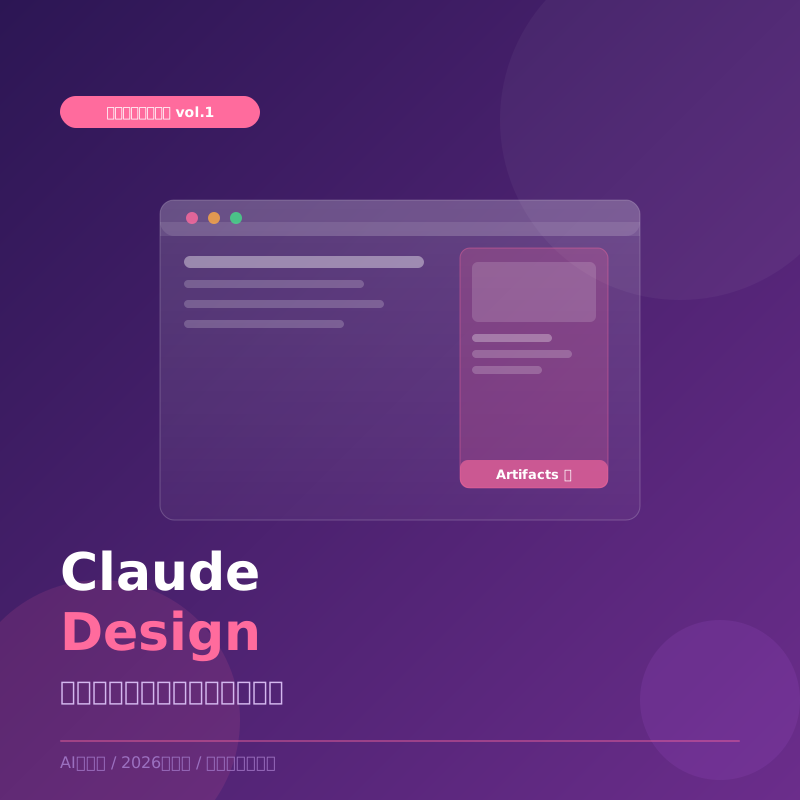
Claude Designの画面は、左側のチャットと右側のキャンバスが基本です。左で「誰向けに、何を、どんな雰囲気で作るか」を伝えると、右に成果物が表示されます。出来上がった後も「余白を増やして」「ボタンを目立たせて」と会話しながら直せます。
公式には、デザイン、インタラクティブなプロトタイプ、プレゼンテーションなどを作る機能として案内されています。絵を1枚生成する画像AIというより、レイアウトや部品、画面の動きを含む編集可能な制作スペースと考えるとわかりやすいです。
通常のClaude・Artifactsとの違い
| 機能 | 主な目的 | 作業の進め方 |
|---|---|---|
| Claudeのチャット | 質問、文章、要約、相談 | 会話で回答を受け取る |
| Artifacts | 文書、コード、図などを会話の横で表示・編集 | 会話の成果物を個別に扱う |
| Claude Design | デザイン、試作品、スライド等を一つの制作環境で反復 | 会話、コメント、キャンバス上の調整を組み合わせる |
| Claude Code | 実際のコードベースを読んで開発作業を進める | ターミナルやIDEでファイルを変更する |
Claude Designで方向性を作り、実装段階でClaude Codeへ引き渡す流れも公式に用意されています。最初からプログラミング環境へ入る必要はありません。
Claude Designでできること
- Webサイトやアプリ画面のデザイン案を作る
- クリックや画面遷移を試せるインタラクティブな試作品を作る
- プレゼンテーションや説明用のマイクロサイトを作る
- スクリーンショットやコードベースを参考資料として渡す
- ブランドカラー、文字、部品をまとめたデザインシステムを使う
- 会話、コメント、キャンバス上の編集で案を改善する
- 完成したデザインをClaude Codeへつなぎ、実装へ進める
初心者に向く使い方:最初から完成品を狙わず、「採用担当者が3分で読めるポートフォリオの構成案」のように、目的が伝わる試作品から始めます。
できないこと・任せきりにしないこと
Claude Designが生成した見た目は、そのまま公開して必ず安全・高速・使いやすいとは限りません。次の確認は人が行います。
- 文章、数字、リンク、連絡先が正しいか
- スマートフォンや小さい画面でも読みやすいか
- 色のコントラスト、キーボード操作、代替テキストなどのアクセシビリティ
- 使用した画像、ロゴ、文章の権利や利用条件
- 入力フォーム、ログイン、決済などのセキュリティ
- 実際の公開環境でコードが正しく動くか
ベータ版のため、コメントの表示、非常に大きなコードベース、チャットエラーなどの既知の制限も公式ヘルプに掲載されています。大切な成果物は別の場所にも保存します。
対象プランと利用場所
2026年7月時点の公式案内では、Claude DesignはPro・Max・Team・Enterpriseで利用できるベータ機能です。Webのclaude.ai/design、またはClaude Desktopのサイドバーから開けます。Enterpriseでは初期状態がオフのため、組織の管理者による有効化が必要です。
料金、利用量、提供範囲は変更される可能性があります。「無料で使える」という古い説明を前提にせず、契約前にClaudeの画面と公式プラン案内を確認してください。
Claude Designの使い方
claude.ai/designへアクセスするか、Claude Desktopのサイドバーから開きます。表示されない場合は対象プランと組織設定を確認します。
作るものごとにプロジェクトを分けます。チームで使う場合は、適切なデザインシステムを選びます。
用途、見る人、必要な内容、レイアウト、雰囲気を日本語で伝えます。参考画像や必要な文書があれば追加します。
大きさ、余白、色、順番、文章を確認し、会話・コメント・直接調整で改善します。
試作品を共有するだけなのか、Claude Codeへ渡して実装するのかを決めます。実装後は別途テストします。
初回に使えるプロンプト例
公式ガイドでは、目的、レイアウト、内容、対象者を具体的にすることが勧められています。
最初の案が出たら、次のように一つずつ直します。
仕事や学習での活用例
ポートフォリオの構成を試す
作品が少ない段階でも、自己紹介や学習内容をどう並べるか検討できます。架空の実績を作らず、AIを利用した箇所を説明できる状態にします。
企画を見える形にする
口頭説明だけでは伝わりにくいアプリやサイト案を、操作できる試作品にして意見を集めます。本開発前に誤解を減らせます。
プレゼンテーションの流れを作る
伝える相手と結論を指定し、情報の順番や図の置き方を検討します。数値や引用は元資料と照合します。
よくある質問
まとめ
- Claude Designは会話からデザインや試作品を作るベータ機能
- 会話、コメント、キャンバス上の調整を組み合わせて改善できる
- 2026年7月時点ではPro・Max・Team・Enterpriseが対象
- 試作品と安全な本番実装は別で、公開前の確認が必要
- 目的、対象者、内容、レイアウトを具体的に伝えると使いやすい
コメント