
必須ではない。Git・GitHubの役割と安全な始め方を整理
最終更新:2026年7月
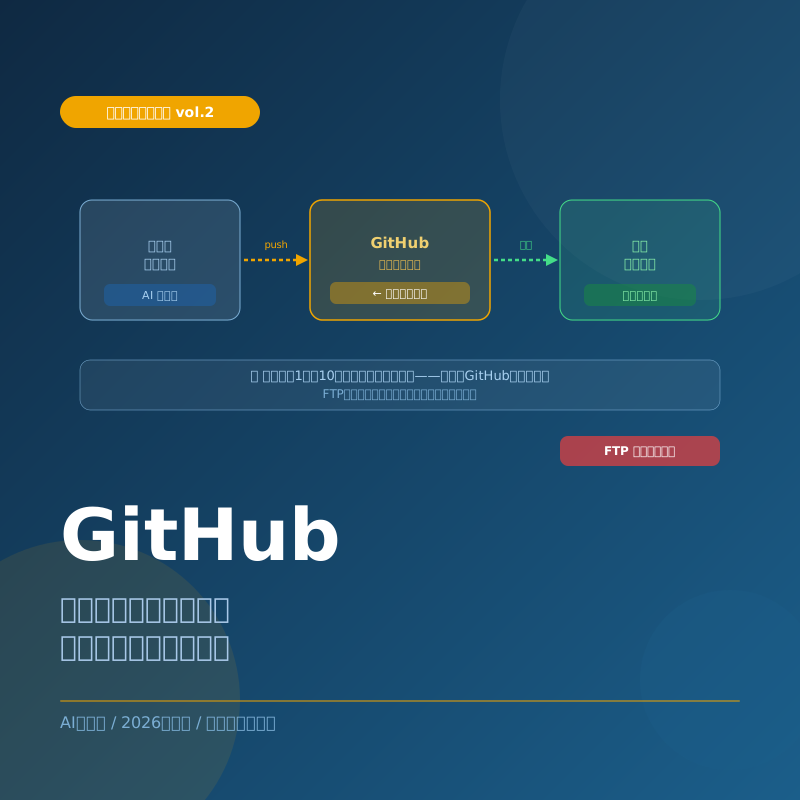
結論からいうと、Claude Codeを始めるためにGitHubアカウントは必須ではありません。パソコン上のフォルダを開くだけでも使えます。WindowsではGit for Windowsも任意で、入っていない場合はPowerShellを使うとAnthropic公式に案内されています。ただし、実際のコードやWordPressテーマを変更するなら、Gitで変更履歴を残し、必要に応じてGitHubへ保管すると安全性と共有のしやすさが上がります。
旧記事の訂正:「Claude Codeを使うならGitHubがほぼ必須」「GitHubへ送るだけで本番へ自動反映」「1クリックで必ず復元」といった説明は正確ではありません。GitHubと本番サーバーの自動連携は別途設定が必要で、復元も変更内容を確認して行います。
Git・GitHub・Claude Codeの違い
| 名前 | 役割 | 動く場所 | Claude Codeに必須? |
|---|---|---|---|
| Claude Code | ファイルを読み、コードの説明・変更・テストを支援するAI | ターミナルや対応IDE | 今回使う本体 |
| Git | ファイルの変更履歴を記録し、差分や過去の状態を管理する | 主に自分のパソコン | 起動には必須でないが推奨 |
| GitHub | Gitで管理するプロジェクトをオンラインで保存・共有する | クラウド | 必須ではない |
よく混同されますが、GitとGitHubは同じものではありません。Gitだけを使えば、インターネットへ公開せず、パソコン内で変更履歴を管理できます。GitHubへ送ると、別端末での利用、共同作業、レビュー、オンラインの控えとして役立ちます。
GitHubなしでClaude Codeを使える理由
Claude Codeは、起動したプロジェクトフォルダのファイルを読み、許可された範囲で編集やコマンド実行を支援します。作業対象が手元にあれば、GitHubから取得する必要はありません。
- 練習用のHTMLファイルを説明・修正する
- 自分のパソコンにある小さなプログラムを読む
- エラーメッセージの原因を調べる
- 新しい練習用フォルダにWebページを作る
AnthropicのWindows向け公式セットアップでも、ネイティブWindowsではGit for Windowsは任意です。入れない場合、Claude CodeはPowerShellをシェルツールとして使います。GitHubアカウントへのログインも通常の起動条件ではありません。
それでもGitを使う理由
変更前後の差を確認できる
AIに「直して」と頼むと、複数ファイルが変わることがあります。Gitがあれば、どの行が追加・削除されたか確認できます。Claude Codeの説明だけに頼らず、自分で差分を見るための記録になります。
区切りごとに状態を残せる
動作確認できた状態をコミットとして記録すれば、次の作業で問題が起きたときに比較しやすくなります。ただし、未保存データやデータベースまで自動で戻るわけではありません。
試行錯誤を分けられる
ブランチを使うと、本筋とは別に修正案を試せます。初心者はまず「小さく変更→確認→コミット」の順を覚えれば十分です。
GitHubを使うと便利な場面
- パソコン故障に備え、コードをオンラインにも保管したい
- 複数のパソコンで同じプロジェクトを扱いたい
- 家族、同僚、外注先と変更内容をレビューしたい
- GitHub Pagesや対応サービスから公開したい
- IssueやPull Requestで作業の相談・承認を記録したい
- Claude CodeのGitHub Actions連携など、GitHub固有の機能を使いたい
GitHubへ置いただけでWordPress本番サイトへ自動反映されるわけではありません。自動公開には、サーバーやデプロイサービス側の設定が別に必要です。公開前のテスト環境とバックアップも残します。
GitHubを使わなくてもよい場面
- まずClaude Codeの画面と許可の流れだけ練習する
- 外部へ送れない会社・顧客のプロジェクトを扱う
- 一時的な練習ファイルで、共有や長期保管が不要
- 組織でGitHub以外のGitLab、Bitbucket、社内サーバーを使っている
会社のコードは「非公開リポジトリなら自由に置いてよい」とは限りません。組織の情報管理規程、利用できるクラウド、AIへの入力範囲を先に確認してください。
初心者向けの安全な始め方
本番サイトではなく、失敗しても困らない専用フォルダを作ります。重要なファイルをコピーして始めないでください。
GitHubは後回しで構いません。最初はファイルの説明や読み取りだけを頼み、許可画面の見方に慣れます。
見出しの色、文章1行など、結果を目で確認できる変更から始めます。変更前のコピーも残します。
リポジトリ、コミット、差分の3つから覚えます。GitHub公式のHello WorldやGitHub Desktopの教材でも練習できます。
公開(Public)と非公開(Private)を間違えず、秘密情報が含まれていないか確認してから送ります。
最初に覚えるGitHub用語
| 用語 | 簡単な意味 |
|---|---|
| リポジトリ | プロジェクトのファイルと変更履歴をまとめた場所 |
| コミット | 変更をひとまとまりとして履歴へ記録すること |
| プッシュ | 手元のコミットをGitHubなどのリモートへ送ること |
| プル | リモート側の新しい変更を手元へ取り込むこと |
| ブランチ | 本筋を保ちながら別の変更を試す作業線 |
| Pull Request | 変更内容を見せ、確認・相談してから取り込む仕組み |
GitHubへ置いてはいけないもの
- パスワード、APIキー、アクセストークン
- WordPressの設定ファイルに含まれるデータベース認証情報
- 顧客名、住所、メールアドレスなどの個人情報
- 契約上アップロードできない画像・フォント・有料素材
- データベースのバックアップや本番の秘密設定
非公開リポジトリでも、共有相手や設定ミスのリスクはあります。誤って秘密情報をコミットした場合、ファイルを消すだけでは履歴に残る可能性があるため、認証情報自体を無効化・再発行します。
よくある質問
まとめ
- Claude Codeの開始にGitHubは必須ではない
- Gitは変更履歴、GitHubはオンライン保管・共有の役割
- 実作業ではGitの差分とコミットが安全確認に役立つ
- GitHubと本番サイトの自動反映には別の設定が必要
- 秘密情報を置かず、WordPressのデータベースは別にバックアップする

コメント