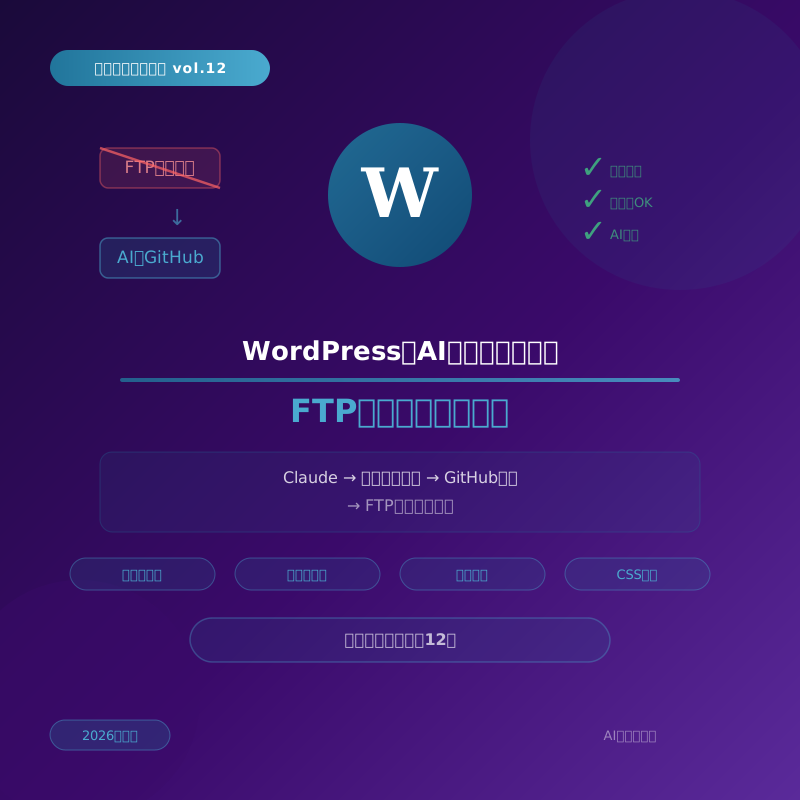
WordPressをAIで管理する方法
FTPからの卒業ガイド
実践手順を初心者向けに解説
対象:WordPress運用中のWEB初心者 / 読了時間:約10分 / 更新:2026年
ずっとFTPで直接ファイルを上書きしてた。怖い作業だった。
でも今はAI+GitHub Desktopを使うようになって、「壊れても5秒で戻せる」安心感がある。
今日は「FTP直接編集からAI管理への移行」を実践的に話す。
WordPressを運営している、またはこれから始めようとしている人に特に役立つ内容だ。
今のWordPress運用の問題点を整理する
| 作業 | FTP直接編集(今まで) | AI+GitHub(これから) |
|---|---|---|
| テーマ編集 | 1文字ミスで真っ白→元に戻せない | Git履歴から10秒で復元 |
| 記事作成 | 自分で全部書く | Claudeが下書き→自分で仕上げ |
| CSS調整 | 何が変わったか追跡できない | 変更履歴が全部残る |
| 複数サイト管理 | どれが最新か混乱しやすい | サイトごとにリポジトリで管理 |
| 画像・メディア | 手動でアップロード | Coworkで一括処理可能 |
AIができるWordPress作業・できない作業
・記事の下書き・リライト・SEO最適化
・テーマのHTML/CSSコードの修正・改善提案
・エラーメッセージの解読と解決方法の提示
・プラグインの設定方法の説明
・複数記事の一括フォーマット変換(Cowork使用時)
・WordPress管理画面への直接ログイン・操作
・サーバーへのファイルの直接アップロード
・ドメイン設定・SSL設定等のサーバー管理作業
これらは引き続き人間が行う必要があります。AIは「コードを書いて提案してくれる」ところまで。実際にアップロードするのはあなた自身。
実践手順:AIでWordPressテーマを安全に編集する
-
1
テーマフォルダをGitHub Desktopでローカルにクローンする
まずサーバー上のWordPressのテーマフォルダ(/wp-content/themes/テーマ名/)をFTPでダウンロード。それをGitHubリポジトリに入れてGitHub Desktopで管理する。vol.4の手順で設定しておこう。
-
2
編集したいCSSやPHPファイルをClaudeに渡して修正を頼む
Claudeへのプロンプト例 このWordPressテーマのstyle.cssを見てほしい。 以下の変更をしてほしい: ・本文のフォントサイズを16pxから18pxに ・リンクの色を#0073aa(WordPressデフォルト)から#E94560に ・スマホ表示時(768px以下)のメニューのpadding調整 【style.cssの内容をここに貼り付ける】 -
3
修正されたコードをローカルファイルに上書きして動作確認
Claudeが返してくれた修正コードをローカルのstyle.cssに上書き。ローカル環境(XAMPPやMAMPなど)で確認できれば確認する。なければ次のステップへ。
-
4
GitHub Desktopでコミット→FTPで本番にアップ
変更内容をGitHub Desktopでコミット(「CSSフォント・カラー調整」などのメモ付き)→プッシュ。その後FTPで本番サーバーに上書きアップロード。GitHubに履歴が残っているのでミスしても戻せる。
Claude→GitHub→FTPの3段階が習慣になれば、テーマ編集の怖さが大幅に減る。GitHubに履歴が残っているので、何をしてもやり直せるという安心感が生まれる。
実際どんな感じで使うの?(シーン別)
📝 シーン①:記事をAIで下書きしてWordPressに貼り付ける
このシリーズで紹介している方法がそのまま使える。Claudeに記事を作ってもらい→HTMLコードをコピー→WordPressのカスタムHTMLブロックに貼り付け。SEO情報はプラグインに手入力する。
🎨 シーン②:サイトのデザインをAIに相談して改善する
🔧 シーン③:エラーが出たときにAIに解決してもらう
🤖 シーン④:Coworkで複数サイトのコードを一括チェック
サイトが増えてきたら、Coworkに「このフォルダにある複数サイトのstyle.cssを全部読んで、古いCSSプロパティや非推奨の書き方を一覧にして」と指示すれば一括点検ができる。
よくある疑問に答えます
まとめ
- FTP直接編集の最大のリスクは「元に戻せないこと」——GitHubで解決できる
- AI(Claude)はコードの修正・提案・エラー解決が得意
- 実践フロー:Claude→ローカル修正→GitHub保存→FTPで本番アップ
- パスワード・APIキーなどの認証情報は絶対にAIに渡さない
- Coworkは直接WordPressを操作できないが、ローカルファイルの一括処理に使える
Claude Design → GitHub → Cowork → 連携 → プロンプト → 比較 → 量産 → 副業 → 英語 → WordPress
これだけの知識があれば、WEB・AIの世界に入る準備は十分できている。
あとは手を動かすだけ。お父さんも同じ道を歩きながら更新し続ける。
一緒に進もう。
EC・WEB・音楽・医療・フィットネスと幅広い現場を渡り歩いてきた現役ディレクターが、WEB・AIの世界に飛び込もうとしている娘に向けて、本音で解説するブログです。正確な情報を初心者に届けることを最優先にしています。