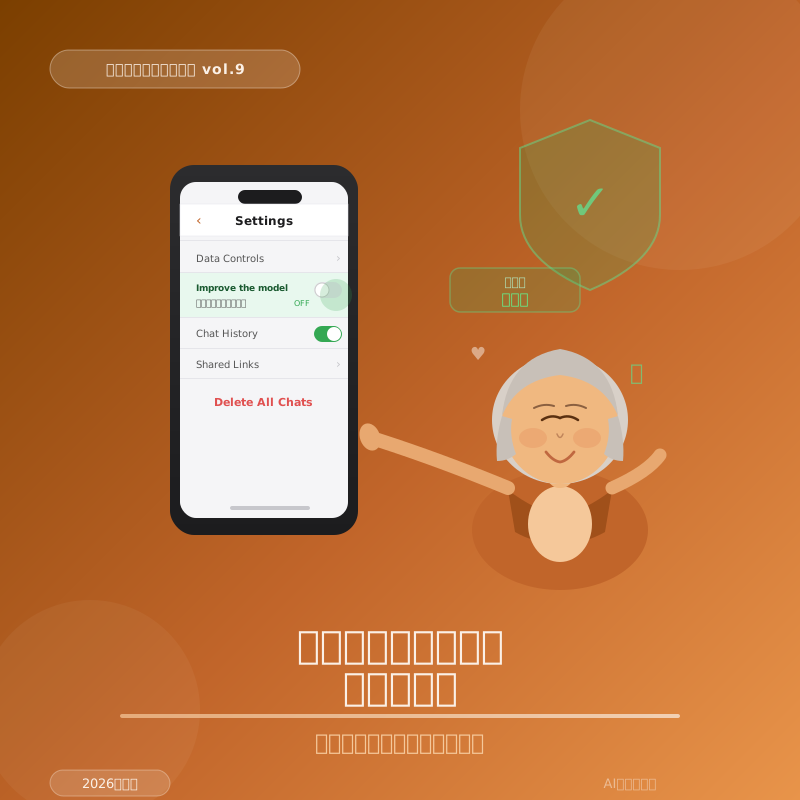
ChatGPTのプライバシー設定を
しておこう
対象:ChatGPT使い始め・AI初心者 / 読了時間:約9分 / 更新:2026年
今日はその続きで、ChatGPTのアプリの設定で、自分の会話をなるべく守る方法を一緒にやってみよう。
難しくないよ。設定画面を2〜3か所タップするだけ。
やっておくとぐっと安心感が上がるから、ぜひ一緒に確認してね。
ChatGPTはデフォルトの設定では、ユーザーが入力した会話の内容をAIの改善に使う(学習データにする)設定になっている。これをオフにすると、自分の会話が学習に使われなくなる。もちろん無料で設定変更できるよ。
設定画面の開き方
-
1
アプリを開いて左上のメニューを開く
画面左上の横線3本(ハンバーガーメニュー)をタップ。サイドメニューが開く。
-
2
自分の名前(アイコン)をタップ
メニューの一番下に表示されている自分の名前またはアイコンをタップ。
-
3
「Settings(設定)」を選ぶ
「Settings」または「設定」と書かれた項目をタップ。
📱 画面イメージSettings / 設定
確認・変更しておきたい3つの設定
-
オフ推奨
「Improve the model for everyone」(モデル改善への利用)
自分の会話をAIの学習データとして使うかどうかの設定。オフにすることをおすすめ。「Data Controls」または「データコントロール」の中にある。スイッチを左(グレー)にする。
📱 画面イメージData Controls → Improve the model for everyone
◉ オフ(グレー)にする -
確認する
「Chat History & Training」(会話履歴とトレーニング)
会話の履歴を保存するかどうかの設定。オフにすると会話が保存されなくなる(後で見返せなくなる)。使い勝手との兼ね合いで判断してOK。
📱 画面イメージData Controls → Chat History & Training
◉ オン(緑)で履歴を残せる -
確認する
「Shared Links」(共有リンクの管理)
過去に他の人と共有した会話リンクがあれば、ここで確認・削除できる。身に覚えのない共有がないか一度チェックしておくと安心。
「Improve the model for everyone」をオフにするだけでも十分効果がある。
設定は後からいつでも変えられるから、まずここだけやっておこう。
実際どんな感じで使うの?(シーン別)
🚫 シーン①:会話を丸ごと削除したいとき
特定の会話を残したくないときは、個別に削除できる。
-
1
左メニューを開く
削除したい会話のタイトルを長押し(または右スワイプ)する。
-
2
「Delete」をタップ
確認が出たら「Delete」を選ぶ。これでその会話が削除される。
🗑 シーン②:全会話をまとめて削除したいとき
↳ すべての会話履歴が削除される。やり直しはできないので注意。
ChatGPTの設定画面は英語表示のことが多い。わからない項目はChatGPT本体に「この設定はどういう意味ですか?」と聞いてしまえばOK。日本語で説明してくれるよ。
よくある疑問に答えます
まとめ
- 設定 → Data Controls → 「Improve the model」をオフにする
- これだけで自分の会話が学習データに使われなくなる
- 気になる会話は個別に削除できる
- 設定画面が英語でわからなければChatGPTに聞けばいい
- 設定はあとからいつでも変更・戻しが可能
「難しくてよくわからなかった」という場合は、次に会ったときに一緒にやろう。
vol.1からvol.9まで読んでくれてありがとう。
ChatGPTの基本的な使い方と安全な使い方、これでひととおり身についたはず。
続きはまた更新するね。楽しみにしていて。
EC・WEB・音楽・医療・フィットネスと幅広い現場を渡り歩いてきた現役ディレクターが、WEB・AIの世界に飛び込もうとしている娘に向けて、本音で解説するブログです。正確な情報を初心者に届けることを最優先にしています。