コネクターとGitHub Desktop、2つのやり方を安全に使い分ける
最終更新:2026年7月
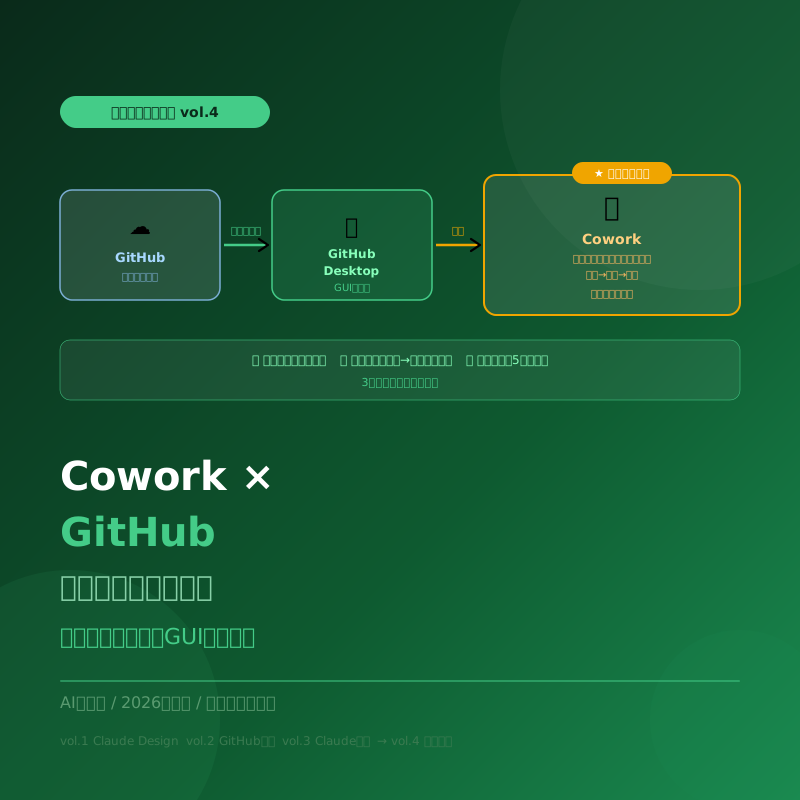
CoworkでGitHubのリポジトリを扱う方法は、大きく2つあります。GitHubコネクターでリポジトリを参照する方法と、GitHub Desktopでパソコンへ複製し、Coworkに作業フォルダへのアクセスを許可する方法です。コードを読んで相談するだけなら前者、実際にファイルを変更して差分を確認・保存したいなら後者がわかりやすい選択です。
最初に確認:「GitHubコネクターを接続しただけで、Coworkが自由にコードを書き換えて本番公開する」わけではありません。参照、ローカル編集、コミット、プッシュ、本番反映は別の工程です。
CoworkとGitHubの連携は2種類ある
| 方法 | 向いている目的 | 主な操作 | 注意点 |
|---|---|---|---|
| GitHubコネクター | リポジトリの内容をClaudeに参照させ、質問・説明・調査をする | ClaudeのConnectorsからGitHubを認証し、対象を選ぶ | 接続権限と対象リポジトリを絞る |
| GitHub Desktop+ローカルフォルダ | Coworkにファイルを編集させ、差分を確認して履歴へ残す | clone→専用ブランチ→Coworkで作業→確認→commit/push | 本番へ直接反映せず、差分とテストを確認 |
「連携」という言葉だけでは目的がわかりません。まず、コードを読ませたいのか、パソコン上のコピーを変更させたいのかを決めます。
方法1:GitHubコネクターで参照する
ClaudeのGitHub連携は、アクセスを許可したリポジトリを会話やCoworkの文脈として使うための機能です。コード構成の説明、関連ファイルの確認、変更方針の相談などに向きます。
Claudeの設定またはCustomize内で、利用できるコネクターを確認します。組織アカウントでは管理者の許可が必要な場合があります。
表示されたGitHubの認証画面で、連携先アカウントと許可内容を確認します。必要以上の組織やリポジトリを許可しません。
作業に必要なリポジトリだけを選びます。顧客・会社のコードは、契約や社内規程でAI利用が許可されているか先に確認します。
「このリポジトリの構成を説明して」「ログイン処理に関係するファイルを挙げて」のように、目的と確認範囲を明記します。
コネクターはクラウド上のサービスへ接続する方法です。GitHub Desktopで作ったローカルコピーを編集する手順とは別です。
方法2:GitHub Desktopで編集作業につなぐ
実際のファイルを変更したい場合は、GitHub上のリポジトリをGitHub Desktopでパソコンへclone(複製)し、そのローカルフォルダをCoworkの作業対象にします。変更後はGitHub Desktopで差分を見て、自分で保存・共有を判断できます。
GitHub Desktopを使った連携手順
GitHub Desktop公式サイトから入手し、GitHubアカウントで認証します。検索広告や非公式配布サイトから入れません。
GitHub Desktopの「File」→「Clone repository」から対象を選び、保存先を確認します。cloneはGitHub上のリモートリポジトリからローカルコピーを作る操作です。
mainへ直接変更を重ねず、「cowork-test」など目的がわかるブランチを作ります。本番用ファイルとは分けて試せます。
Coworkでタスクを開始し、cloneした作業フォルダを指定します。家全体やドキュメント全体ではなく、専用フォルダだけを許可します。
どのファイルの何が変わったか確認します。意図しない削除、秘密情報、生成ファイルの大量追加がないか見ます。
ローカルで動作確認できた変更だけをコミットします。GitHubへ共有する必要がある場合にpushし、必要ならPull Requestでレビューします。
現在のCoworkで知っておくこと
2026年7月時点のCoworkは、デスクトップだけでなくWeb・モバイルにも広がり、リモートセッションが段階的に提供されています。作業は端末を閉じても続けられる一方、パソコン上のローカルファイルやブラウザが必要なタスクでは、Claude Desktopを通じたアクセスが使われます。
利用面によってローカルファイルアクセスやコンピューター操作の条件が異なります。「スマホから指示したから、どのパソコンのどのフォルダも自動で触れる」と考えず、タスク画面に表示される接続先と許可を毎回確認します。
安全に運用する7つのルール
- 本番環境ではなくローカルコピーや検証環境で試す
- Cowork専用の作業フォルダを作り、アクセス範囲を絞る
- パスワード、APIキー、顧客情報をリポジトリへ入れない
- 変更前にデータベースとファイルを別々にバックアップする
- 最初に計画を出させ、変更対象を確認する
- GitHub Desktopの差分とテスト結果を自分で見る
- 自動公開は別設定と理解し、承認なしで本番反映しない
Anthropicの安全ガイドでも、必要なファイルだけを許可し、専用フォルダとバックアップを使い、依頼範囲から外れた動きがないかタスク単位で監視することが推奨されています。
よくある失敗と対処
| 症状 | 確認すること |
|---|---|
| GitHubのリポジトリが見えない | GitHub認証、組織管理者の許可、対象リポジトリへの権限を確認 |
| Coworkがローカルファイルを見つけない | Claude Desktop、許可したフォルダ、実際のclone先を確認 |
| 変更がGitHub Desktopに出ない | 別フォルダや別ブランチを編集していないか確認 |
| pushできない | GitHub Desktopの認証、書き込み権限、現在ブランチを確認 |
| WordPressに反映されない | GitHubと本番サーバーの連携は別。公開手順を確認 |
よくある質問
まとめ
- 参照中心ならGitHubコネクター、編集中心ならローカルcloneがわかりやすい
- コネクター接続と本番への自動公開は別
- GitHub Desktopでは専用ブランチ、差分確認、テスト、commitの順で進める
- Coworkには必要な専用フォルダだけを許可する
- コード履歴とWordPressの完全バックアップを混同しない
コメント