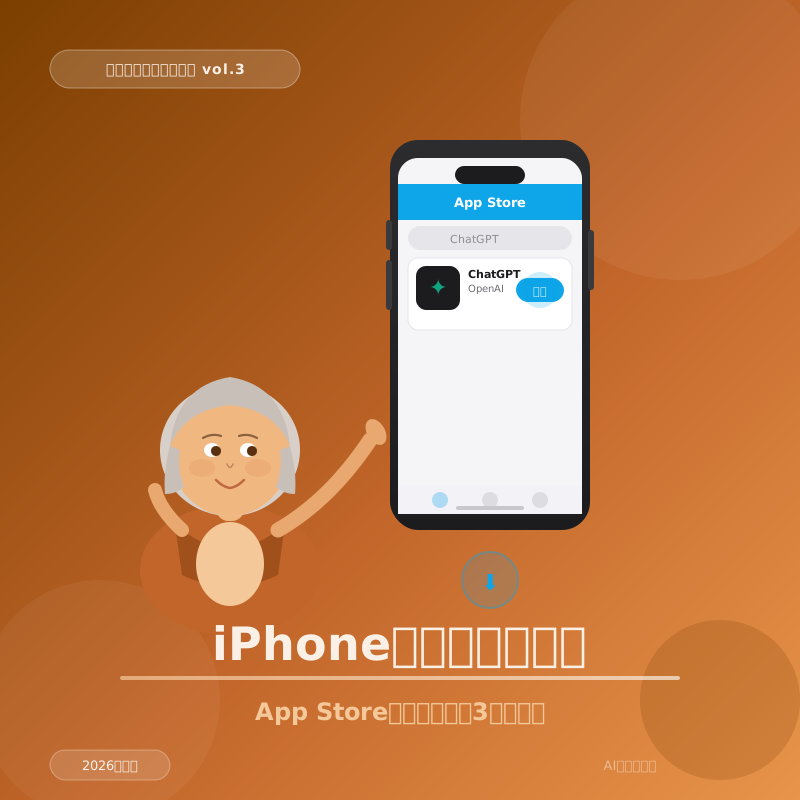
iPhoneにChatGPTを
入れてみよう!
対象:iPhone使用・AI完全初心者 / 読了時間:約8分 / 更新:2026年
難しそうに聞こえるかもしれないけど、LINEを入れるときとほぼ同じ操作だよ。
この記事はiPhone(アイフォン)向けの説明。
Androidのスマホを使ってる場合はvol.4を見てね。
・ Apple ID(アップルID)を持っていること(App Storeを使うのに必要)
・ インターネットにつながっていること(Wi-Fiでも、モバイル通信でもOK)
・ iPhoneのストレージ(容量)に少し空きがあること
Apple IDがわからない場合は、設定アプリを開いて一番上に表示されている名前を確認してね。
手順① App Storeを開く
iPhoneのホーム画面にある「App Store」のアイコンを探してタップ。青い背景に白いAのマークが目印だよ。
手順② 「ChatGPT」を検索する
App Storeが開いたら、画面下の方にある「検索」タブをタップ。次に上の検索バーに「ChatGPT」と入力して、キーボードの「検索」を押す。
「ChatGPT」に似た名前の偽物アプリが存在します。必ず開発元が「OpenAI」と書かれているものを選ぶこと。アイコンは白黒のシンプルなデザインです。詳しくはvol.10でも説明するね。
手順③ 「入手」ボタンをタップ
正しいChatGPTを見つけたら、右側にある「入手」ボタンをタップ。次にApple IDのパスワードかFace ID(顔認証)で確認が入る。
↳ 「入手」→ Face IDまたはパスワードで確認
確認が終わると自動でダウンロードが始まる。Wi-Fiだと1分もかからないよ。
手順④ アプリを開いてアカウント登録する
ダウンロードが終わったらホーム画面にアイコンが現れる。タップして開いたら、アカウントの登録をしよう。
-
1
「Sign up」(サインアップ)をタップ
「はじめて使う方はこちら」の意味。すでにアカウントがある場合は「Log in」をタップ。
-
2
メールアドレスを入力する
普段使っているメールアドレスを入力。GmailやiCloudメールでOK。
⚠ 住所や銀行情報は一切入力しなくていいよ -
3
パスワードを決めて入力する
英語の大文字・小文字・数字を組み合わせた8文字以上のパスワードを設定する。メモ帳に書いておくと安心。
-
4
確認メールを開いてタップ
入力したメールアドレスに確認メールが届く。メールを開いて「Verify email address(メールアドレスを確認する)」というボタンをタップ。
-
5
名前を入力して完了
名前(ニックネームでOK)を入力したら登録完了。ChatGPTのホーム画面が表示される。
これでChatGPTがiPhoneで使えるようになったよ。おめでとう!
次は実際に話しかけてみよう。アカウント登録の詳しい使い方はvol.5で説明するね。
実際どんな感じで使うの?(シーン別)
💬 シーン①:最初の一言を打ってみる
ホーム画面下の入力欄に話しかけるだけでOK。
「夕ご飯のメニューを1つ教えてください」
「今日から使い始めました。よろしくお願いします」
LINEで文字を打つのと全く同じ感覚だよ。難しいことは何もない。
🔍 シーン②:音声入力を使う
文字を打つのが面倒なときはマイクボタンをタップして話しかけるだけでもOK。iPhoneのキーボードにあるマイクアイコンを使えば、声を文字に変換してくれる。
「文字を打つのが大変」というお母さんにおすすめ。キーボードのマイクボタンを押して話すだけで、そのまま文字になって送れるよ。
よくある疑問に答えます
まとめ
- App Storeで「ChatGPT」を検索、開発元がOpenAIのものを選ぶ
- 「入手」→ ダウンロード → アプリを開く → Sign upで登録
- 登録に必要なのはメールアドレスと名前だけ。カード不要
- 確認メールのボタンをタップして登録完了
- あとはLINEと同じ感覚で話しかけるだけ
「なんかうまくいかない」ってなったら遠慮なく連絡して。一緒にやるよ。
次のvol.5ではアカウントを使って最初の質問をしてみるところをやっていこう。
(Androidの方はvol.4へ)
EC・WEB・音楽・医療・フィットネスと幅広い現場を渡り歩いてきた現役ディレクターが、WEB・AIの世界に飛び込もうとしている娘に向けて、本音で解説するブログです。正確な情報を初心者に届けることを最優先にしています。