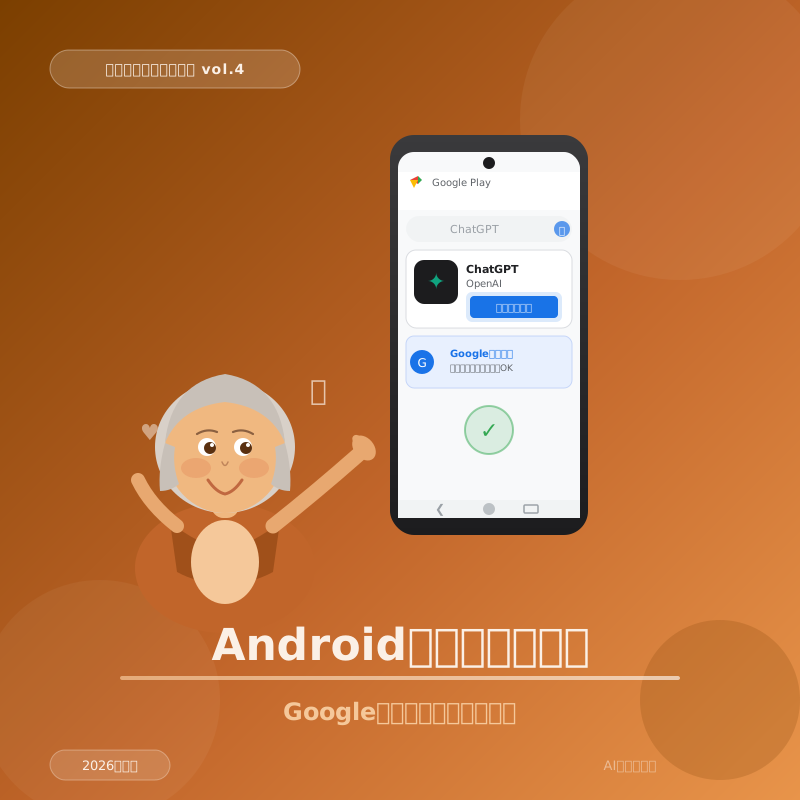
AndroidにChatGPTを
入れてみよう!
対象:Android使用・AI完全初心者 / 読了時間:約8分 / 更新:2026年
AndroidはGoogleが作ったシステムで、iPhone以外のほとんどのスマホ(シャープ・ソニー・サムスンなど)がAndroidを使ってる。
iPhoneのお母さんはvol.3を見てね。
AndroidはGoogleアカウントを使えば登録がとてもラクなのが特長だよ。
インストール後の使い方は全く同じ。この記事ではGoogle Playを使う手順を説明するよ。
・ Googleアカウント(GmailのID)を持っていること
・ インターネットにつながっていること(Wi-FiでもモバイルでもOK)
・ スマホのストレージに少し空きがあること
Gmailを使ったことがあれば、そのメールアドレスがGoogleアカウントだよ。
手順① Google Playを開く
ホーム画面にある「Google Play」のアイコンをタップ。カラフルな三角マークが目印。見当たらない場合はアプリ一覧(ドロワー)の中を探してみて。
手順② 「ChatGPT」を検索する
Google Playが開いたら、上の検索バーに「ChatGPT」と入力して検索。
「ChatGPT」に似た名前の偽物アプリが存在します。必ず開発元が「OpenAI」と書かれているものを選ぶこと。アイコンは白黒のシンプルなデザインです。
手順③ 「インストール」ボタンをタップ
正しいChatGPTを見つけたら「インストール」ボタンをタップ。Googleアカウントにログイン済みであれば確認が入り、自動でダウンロードが始まる。
↳ タップ後、自動でダウンロード開始
手順④ アプリを開いてアカウント登録する
ダウンロード完了後、「開く」をタップ。登録方法は3つの中から選べる。
-
1
「Continue with Google」が一番ラク
すでにスマホにGoogleアカウントが登録されているので、このボタンを押すだけで登録完了。新しいパスワードを考える必要なし。
★ Androidの場合はこれが一番おすすめ -
2
使うGoogleアカウントを選ぶ
スマホに登録されているGmailのアドレスが表示される。普段使っているものを選んでタップ。
-
3
名前を確認して「Continue」をタップ
Googleアカウントに登録されている名前が表示される。確認してそのまま進めばOK。ニックネームに変えてもいい。
-
4
ホーム画面が表示されたら完了
ChatGPTのホーム画面が出てきたら登録成功。もうすぐに使える状態だよ。
「Continue with Google」を使わず、メールアドレスで登録することもできる。その場合はvol.3(iPhone編)の手順④と同じ流れで進めてね。
お疲れさま!これでAndroidスマホでChatGPTが使えるようになったよ。
次のvol.5では、実際に最初の質問をしてみる練習をしよう。
実際どんな感じで使うの?(シーン別)
💬 シーン①:最初の一言を打ってみる
「今日の夕食を1つ提案してください」
「はじめまして。よろしくお願いします」
LINEで文字を打つのと同じ感覚。難しいことは何もないよ。
🔍 シーン②:音声入力を使う
Androidはマイクを使った音声入力が特に使いやすい。キーボードのマイクボタンを押して話しかけるだけで、声が文字になって入力される。
「OK Google、ChatGPTを開いて」と話しかけるとアプリを音声で起動できるスマホもあるよ。文字を打つのが大変なときはこの方法も試してみて。
よくある疑問に答えます
まとめ
- Google Playで「ChatGPT」を検索、開発元がOpenAIのものを選ぶ
- 「インストール」→ アプリを開く → 「Continue with Google」が一番ラク
- Googleアカウントを選ぶだけで登録完了。パスワード不要
- 登録後はすぐにホーム画面が表示されて使える状態になる
- 文字入力もマイク音声入力もどちらもOK
次のvol.5では実際に最初の質問をしてみるところをやっていこう。
「どんなこと聞けばいいの?」「どう打てばいいの?」を丁寧に説明するよ。
EC・WEB・音楽・医療・フィットネスと幅広い現場を渡り歩いてきた現役ディレクターが、WEB・AIの世界に飛び込もうとしている娘に向けて、本音で解説するブログです。正確な情報を初心者に届けることを最優先にしています。